 mousePDF
Dupliquer une page PDF sans transfert
Copiez une page existante de votre PDF, avec tous les textes, images et annotations. La copie apparaît juste après, directement dans le navigateur.
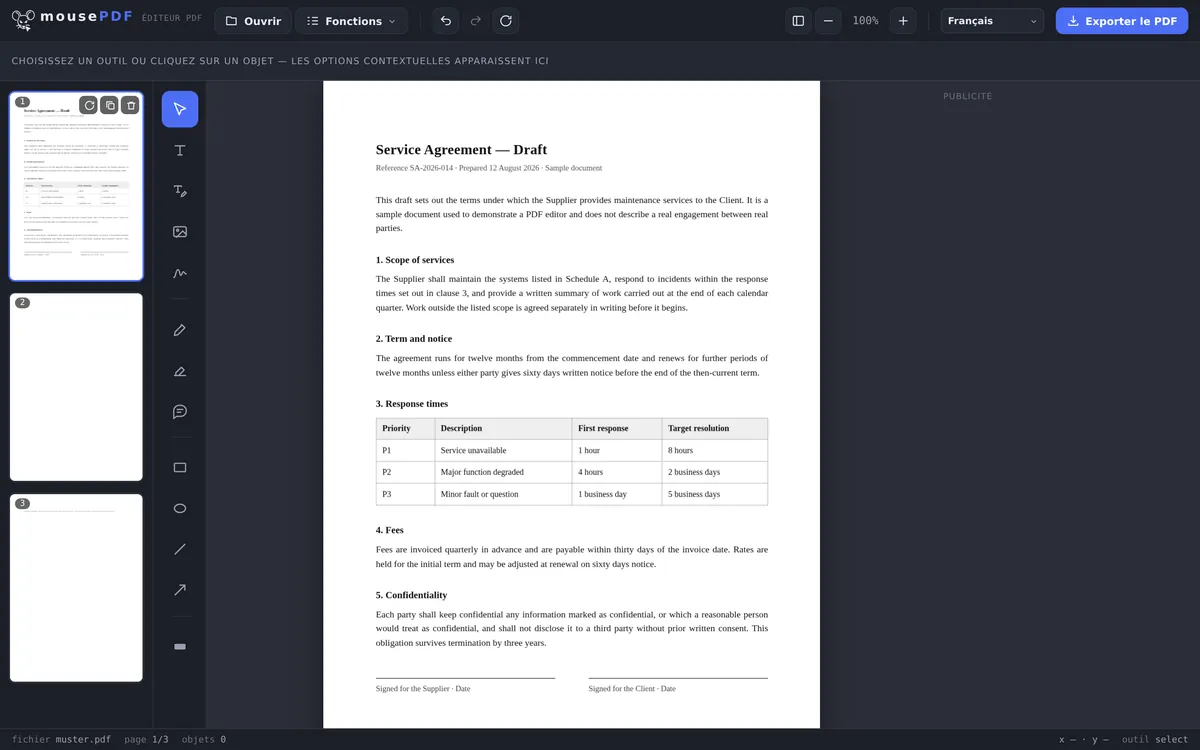
En trois étapes
Ouvrir le PDF
Glissez le PDF ou ouvrez-le depuis la boîte de dialogue de fichier.
Choisir la page
Dans le panneau latéral, cliquez sur la page que vous voulez copier.
Dupliquer
Cliquez sur « Dupliquer ». La copie apparaît juste après l'original, avec tout son contenu.
Tout ce qui est sur la page suit
La copie reprend tout ce qui se trouve sur la page originale: texte, images, dessins, surlignages et champs de formulaire insérés. C'est une copie complète, pas un modèle vierge au même format.
La page dupliquée atterrit juste après l'original dans l'ordre des pages. Si vous la voulez ailleurs, vous pouvez ensuite la déplacer par glisser-déposer dans le panneau latéral, exactement comme n'importe quelle autre page.
Pourquoi dupliquer une page
La raison la plus fréquente : un modèle pour plusieurs pages similaires. Avec un formulaire récurrent ou un tableau qui se répète à l'identique sur plusieurs pages, il est plus rapide de dupliquer une page terminée et d'ajuster seulement le contenu que de reconstruire chaque page depuis zéro.
Une deuxième raison est une copie de sauvegarde avant une modification risquée : dupliquez la page, puis expérimentez uniquement sur la copie. L'original reste en solution de repli tant que vous ne le supprimez pas vous-même.
Différence avec « Insérer une page vierge »
Si vous voulez vraiment une page vierge sans contenu, l'outil adapté est Insérer une page vierge. Dupliquer, en revanche, copie délibérément le contenu complet d'une page existante.
Questions fréquentes
Le contenu entier de la page est-il vraiment copié ? +
Oui, le texte, les images, les dessins, les surlignages et les champs de formulaire sont entièrement copiés. C'est une vraie copie, pas un modèle vierge.
Où atterrit la copie ? +
Juste après la page originale dans l'ordre des pages. Vous pouvez ensuite la déplacer à un autre endroit.
Combien de fois puis-je dupliquer une page ? +
Autant de fois que vous voulez, même plusieurs fois de suite si vous avez besoin de plusieurs copies de la même page.
L'original change-t-il lors de la duplication ? +
Non, l'original reste inchangé. Une copie supplémentaire indépendante est créée à côté.
Puis-je modifier la copie sans changer l'original ? +
Oui, une fois dupliquées, l'original et la copie sont deux pages distinctes. Les modifications sur l'une n'affectent pas l'autre.
Puis-je annuler une duplication ? +
Oui, avec Ctrl+Z (ou Cmd+Z sur Mac) juste après avoir dupliqué.
Cela pourrait aussi vous aider
Insérer une page vierge
Insérez une page réellement vierge, au lieu de copier une page existante.
Supprimer des pages PDF
Supprimez les pages superflues, y compris une copie dont vous n'avez plus besoin.
Remplir un formulaire PDF
Pratique pour les pages de formulaire dupliquées : remplissez les champs directement à l'écran.