 mousePDF
PDFページを複製——アップロード不要
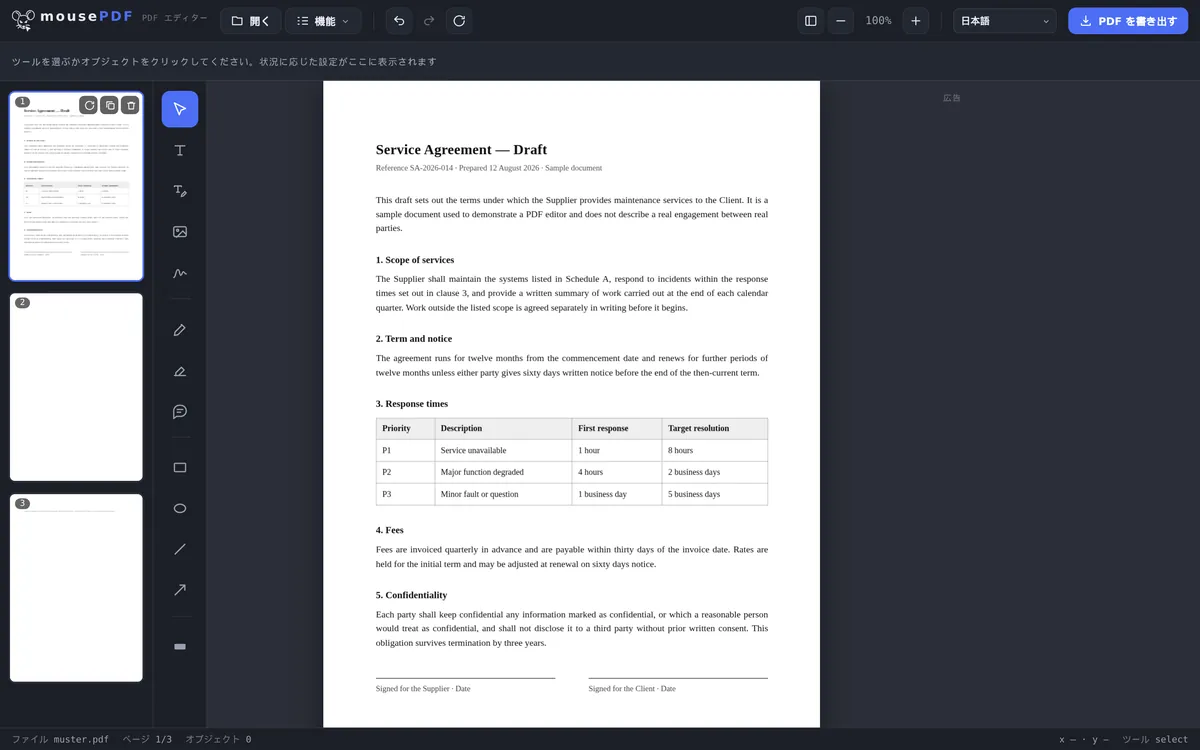
PDFの既存のページをコピーします——テキスト、画像、注釈をすべて含めて。コピーはすぐ後ろに、ブラウザ内で直接表示されます。
3ステップで完了
PDFを開く
PDFをブラウザにドラッグするか、端末から選択します。
ページを選択
サイドバーで、コピーしたいページをクリックします。
複製
「複製」をクリックします——コピーがすぐ元のページの後ろに、すべての内容とともに表示されます。
何がコピーされるか
コピーには元のページにあるすべてが含まれます——テキスト、画像、描画、マーキング、挿入されたフォームフィールドなど。これは完全なコピーであり、同じ形式の空のテンプレートではありません。
複製されたページは、ページの順序で元のページのすぐ後ろに配置されます。別の位置にしたい場合は、他のページと同様にサイドバーでドラッグ&ドロップして後から移動できます。
なぜページを複製するのか
最も多い理由は、類似した複数ページ用のテンプレートとしての利用です。繰り返し使うフォームや、複数ページで同じ内容が繰り返される表がある場合、各ページをゼロから作るより、完成したページを複製して内容だけを調整するほうが速くなります。
もう一つの理由は、リスクのある編集の前のバックアップです。ページを複製し、コピーの方だけで試してみる——自分で削除しない限り、元のページはフォールバックとして残ります。
「空白ページを追加」との違い
内容のない本当の空白ページが必要な場合は、空白ページを追加が適した機能です。一方、複製は既存のページの内容全体を意図的にコピーします。
よくある質問
ページの内容は本当にすべてコピーされますか? +
はい、テキスト、画像、描画、マーキング、フォームフィールドがすべて完全にコピーされます——これは実際のコピーであり、空のテンプレートではありません。
コピーはどこに追加されますか? +
ページの順序で元のページのすぐ後ろです。後から別の位置に移動することもできます。
ページは何回でも複製できますか? +
何回でも——同じページの複数のコピーが必要な場合は、連続して複数回複製することもできます。
複製すると元のページは変わりますか? +
いいえ、元のページは変更されません。その隣に独立した追加のコピーが作成されます。
元のページに影響を与えずにコピーを編集できますか? +
はい、複製後は元のページとコピーは2つの別々のページになります。一方への変更はもう一方に影響しません。
複製を元に戻せますか? +
はい、複製した直後であればCtrl+Z(Macの場合はCmd+Z)で元に戻せます。
こちらも役立つかもしれません
空白ページを追加
既存のページをコピーする代わりに、本当に空白の新しいページを追加します。
PDFページを削除
不要なページを削除します——もう不要になったコピーも含めて。
PDFフォームに入力
複製したフォームページに便利です。画面上で直接フィールドに入力できます。