 mousePDF
Duplikér PDF-side — uden upload
Kopiér en eksisterende side i din PDF — inklusive al tekst, alle billeder og noter. Kopien vises straks derefter, helt i browseren.
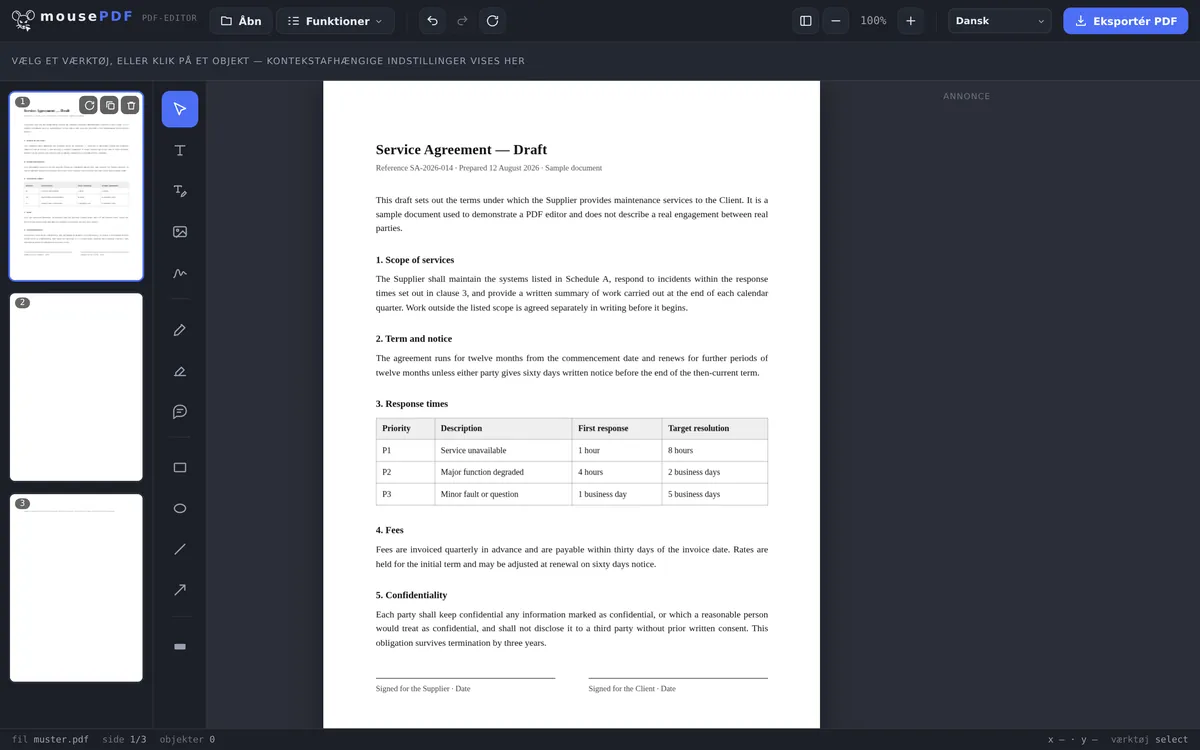
I tre trin
Åbn en PDF
Træk din fil herind, eller åbn den via fildialogen.
Vælg en side
Klik i sidepanelet på den side, der skal kopieres.
Duplikér
Klik på „Duplikér” — kopien vises straks efter originalen, med alt indhold.
Hvad der kopieres med
Kopien overtager alt, hvad der står på originalsiden — tekst, billeder, tegninger, markeringer og indsatte formularfelter. Det er en fuldstændig kopi, ikke en tom skabelon i samme format.
Den duplikerede side havner direkte efter originalen i siderækkefølgen. Skal den et andet sted hen, kan den bagefter flyttes med træk-og-slip i sidepanelet — ligesom enhver anden side.
Hvorfor man duplikerer en side
Den hyppigste grund: en skabelon til flere lignende sider. Ved en tilbagevendende formular eller en tabel, der gentages ens over flere sider, går det hurtigere at duplikere en færdig side og kun tilpasse indholdet end at bygge hver side op fra bunden.
En anden grund er en sikkerhedskopi før en risikabel ændring: duplikér siden, og eksperimentér så kun på kopien — originalen forbliver som en sikkerhedsnet, indtil du selv sletter den.
Forskel til „Indsæt tom side”
Vil du have en helt tom side uden indhold, er Indsæt tom side det rette værktøj. Duplikering kopierer derimod bevidst hele indholdet af en eksisterende side med.
Ofte stillede spørgsmål
Bliver hele sideindholdet virkelig kopieret? +
Ja, tekst, billeder, tegninger, markeringer og formularfelter kopieres fuldstændigt med — det er en ægte kopi, ikke en tom skabelon.
Hvor havner kopien? +
Direkte efter originalsiden i siderækkefølgen. Du kan bagefter flytte den til et andet sted med træk-og-slip.
Hvor mange gange kan jeg duplikere en side? +
Så mange gange du vil — også flere gange efter hinanden, hvis du har brug for flere kopier af den samme side.
Ændrer originalen sig ved duplikering? +
Nej, originalen forbliver uændret. Der oprettes en ekstra, uafhængig kopi ved siden af.
Kan jeg redigere kopien bagefter uden at ændre originalen? +
Ja, fra duplikeringen er original og kopi to adskilte sider. Ændringer på den ene påvirker ikke den anden.
Kan jeg fortryde duplikeringen? +
Ja, med Ctrl+Z (eller Cmd+Z på Mac) direkte efter duplikeringen.
Dette kunne også hjælpe
Indsæt tom side
Indsæt en helt tom, ny side i stedet for at kopiere en eksisterende.
Slet PDF-sider
Fjern overflødige sider igen — også en kopi, du ikke længere har brug for.
Udfyld PDF-formular
Praktisk ved duplikerede formularsider: udfyld felter direkte på skærmen.