 mousePDF
PDF lapas dublēšana — bez augšupielādes
Nokopējiet esošu sava PDF faila lapu — ieskaitot visu tekstu, attēlus un piezīmes. Kopija parādās uzreiz pēc tās, pilnībā pārlūkā.
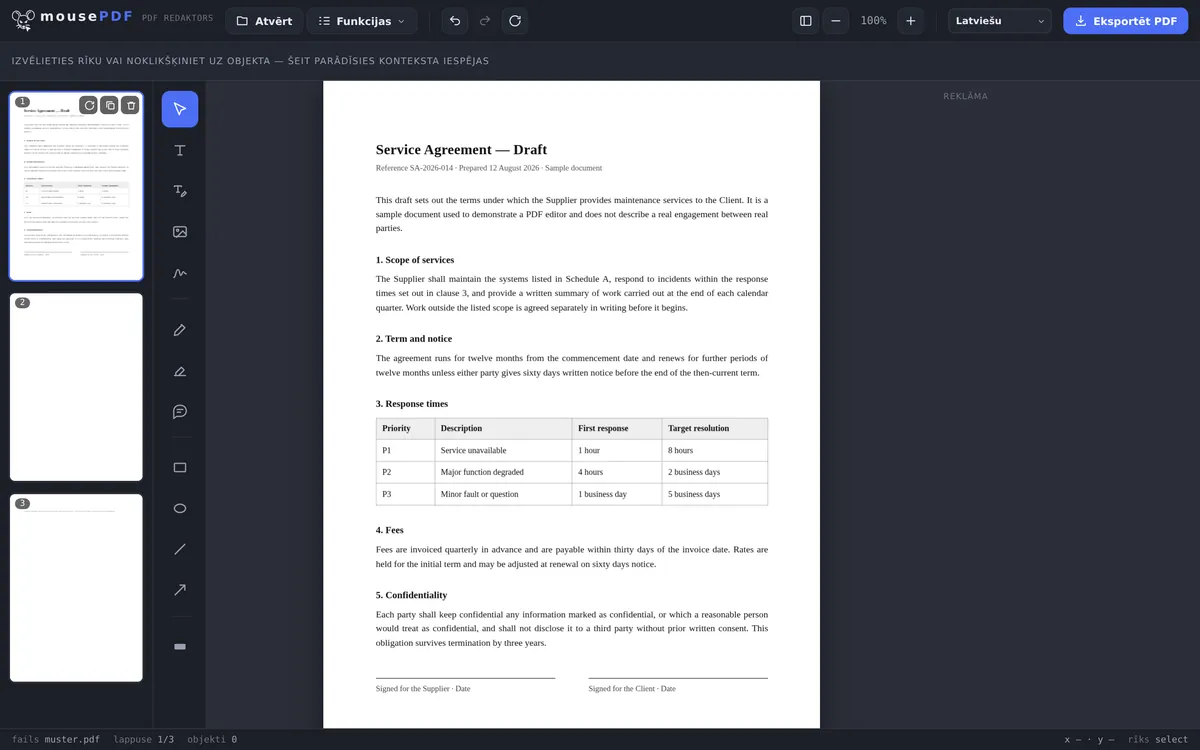
Trīs soļos
Atveriet PDF
Ievelciet PDF vai atveriet to caur faila dialogu.
Izvēlieties lapu
Sānjoslā noklikšķiniet uz lapas, kuru vēlaties kopēt.
Dublējiet
Noklikšķiniet „Dublēt” — kopija parādās tieši pēc oriģināla, ar visu saturu.
Kas tiek kopēts kopā
Kopija pārņem visu, kas atrodas oriģinālajā lapā — tekstu, attēlus, zīmējumus, atzīmes un ievietotos formulāra laukus. Tā ir pilnīga kopija, nevis tukšs veidnes formāts.
Dublētā lapa nonāk tieši pēc oriģināla lapu secībā. Ja tai jābūt citā vietā, pēc tam to var pārvietot, velkot sānjoslā — tāpat kā jebkuru citu lapu.
Kāpēc dublēt lapu
Biežākais iemesls: veidne vairākām līdzīgām lapām. Ja formulārs vai tabula atkārtojas vienādi vairākās lapās, ātrāk ir dublēt gatavu lapu un tikai pielāgot saturu, nekā katru lapu veidot no jauna.
Otrs iemesls ir rezerves kopija pirms riskantām izmaiņām: dublējiet lapu, tad eksperimentējiet tikai ar kopiju — oriģināls paliek kā drošības tīkls, kamēr paši to nedzēšat.
Atšķirība no „Tukšas lapas ievietošanas”
Ja vēlaties tiešām tukšu lapu bez satura, pareizais rīks ir tukšas lapas ievietošana. Dublēšana, savukārt, apzināti kopē esošas lapas pilnu saturu.
Biežāk uzdotie jautājumi
Vai tiešām tiek nokopēts viss lapas saturs? +
Jā, teksts, attēli, zīmējumi, atzīmes un formulāra lauki tiek nokopēti pilnībā — tā ir īsta kopija, nevis tukša veidne.
Kur nonāk kopija? +
Tieši pēc oriģinālās lapas lapu secībā. Pēc tam to var pārvietot uz citu vietu, velkot ar peli.
Cik reižu varu dublēt lapu? +
Neierobežotu skaitu reižu — arī vairākas reizes pēc kārtas, ja jums nepieciešamas vairākas tās pašas lapas kopijas.
Vai oriģināls mainās dublēšanas laikā? +
Nē, oriģināls paliek nemainīgs. Rodas papildu, neatkarīga kopija blakus.
Vai varu pēc tam rediģēt kopiju, nemainot oriģinālu? +
Jā, no dublēšanas brīža oriģināls un kopija ir divas atsevišķas lapas. Izmaiņas vienā neietekmē otru.
Vai varu atsaukt dublēšanu? +
Jā, ar Ctrl+Z (vai Cmd+Z Mac datorā) tieši pēc dublēšanas.
Tas arī varētu palīdzēt
Tukšas lapas ievietošana
Ievietojiet tiešām tukšu jaunu lapu, nevis kopējiet esošu.
PDF lapu dzēšana
Noņemiet nevajadzīgas lapas — arī vairs nevajadzīgu kopiju.
PDF veidlapas aizpildīšana
Noderīgi dublētām veidlapu lapām: aizpildiet laukus tieši ekrānā.