 mousePDF
Duplicera PDF-sida — utan uppladdning
Kopiera en befintlig sida i din PDF — inklusive all text, alla bilder och anteckningar. Kopian visas direkt efter, helt i webbläsaren.
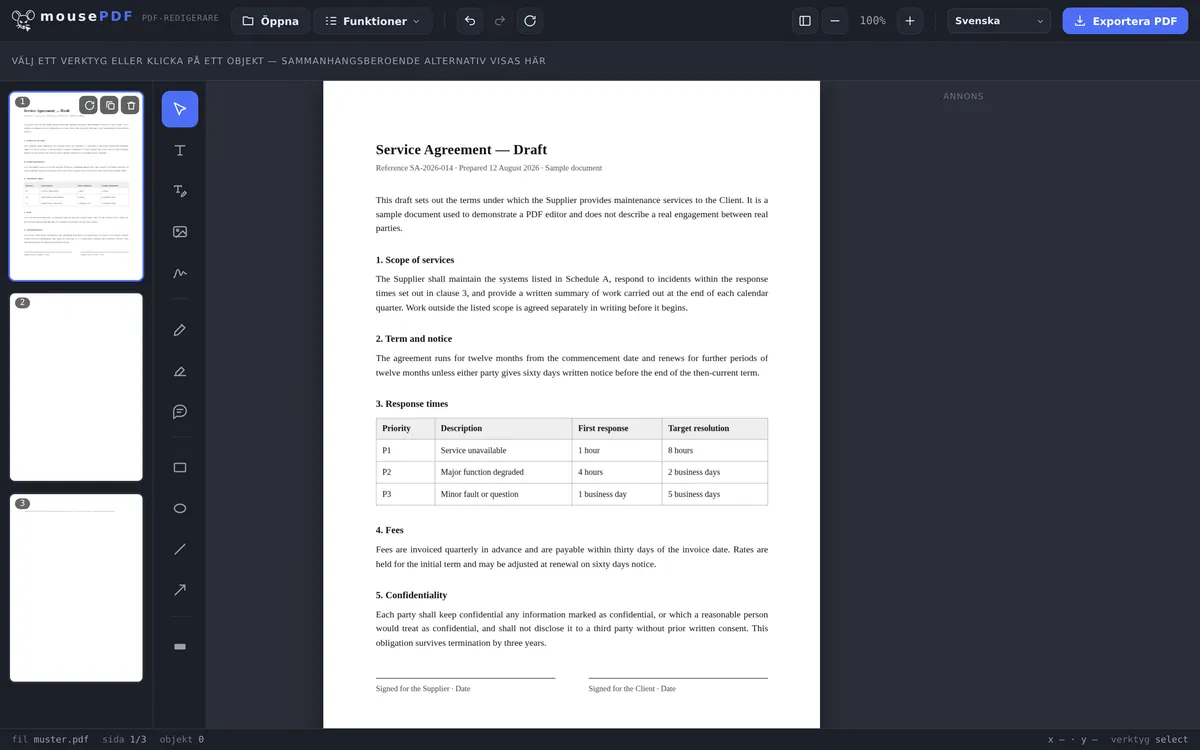
I tre steg
Öppna en PDF
Dra och släpp din PDF, eller välj en fil via dialogen.
Välj sida
Klicka på sidan i sidopanelen som du vill kopiera.
Duplicera
Klicka på "Duplicera" — kopian visas direkt efter originalet, med allt innehåll.
Vad som kopieras
Kopian innehåller allt som finns på originalsidan — text, bilder, ritningar, markeringar och infogade formulärfält. Det är en fullständig kopia, ingen tom mall i samma format.
Den duplicerade sidan hamnar direkt efter originalet i sidordningen. Ska den vara någon annanstans går det att flytta den efteråt genom att dra och släppa i sidopanelen — precis som vilken annan sida som helst.
Varför man duplicerar en sida
Den vanligaste anledningen: en mall för flera liknande sidor. Vid ett återkommande formulär eller en tabell som upprepas likadant över flera sidor går det snabbare att duplicera en färdig sida och bara justera innehållet än att bygga upp varje sida på nytt.
En andra anledning är en säkerhetskopia inför en riskabel ändring: duplicera sidan och experimentera sedan bara på kopian — originalet finns kvar som en reserv så länge du inte tar bort det själv.
Skillnad mot "Lägg till tom sida"
Vill du verkligen ha en tom sida utan innehåll är Lägg till tom sida rätt verktyg. Duplicera kopierar däremot medvetet med hela innehållet från en befintlig sida.
Vanliga frågor
Kopieras verkligen hela sidinnehållet? +
Ja, text, bilder, ritningar, markeringar och formulärfält kopieras helt med — det är en riktig kopia, ingen tom mall.
Var hamnar kopian? +
Direkt efter originalsidan i sidordningen. Du kan flytta den till en annan plats efteråt genom att dra och släppa.
Hur många gånger kan jag duplicera en sida? +
Hur många gånger som helst — även flera i rad om du behöver flera kopior av samma sida.
Ändras originalet vid dupliceringen? +
Nej, originalet förblir oförändrat. En extra, oberoende kopia skapas bredvid.
Kan jag redigera kopian utan att ändra originalet? +
Ja, efter dupliceringen är original och kopia två separata sidor. Ändringar på den ena påverkar inte den andra.
Kan jag ångra dupliceringen? +
Ja, med Ctrl+Z (eller Cmd+Z på Mac) direkt efter dupliceringen.
Det här kan också hjälpa
Lägg till tom sida
Lägg till en verkligt tom ny sida istället för att kopiera en befintlig.
Ta bort PDF-sidor
Ta bort onödiga sidor — även en kopia du inte längre behöver.
Fyll i PDF-formulär
Praktiskt för duplicerade formulärsidor: fyll i fälten direkt på skärmen.