 mousePDF
Voeg 'n leë bladsy in 'n PDF in — sonder oplaai
Voeg 'n leë bladsy presies waar jy dit wil hê in jou PDF in — as skeidingsblad, vir 'n handgeskrewe nota of as plekhouer. Heeltemal in die blaaier, sonder oplaai.
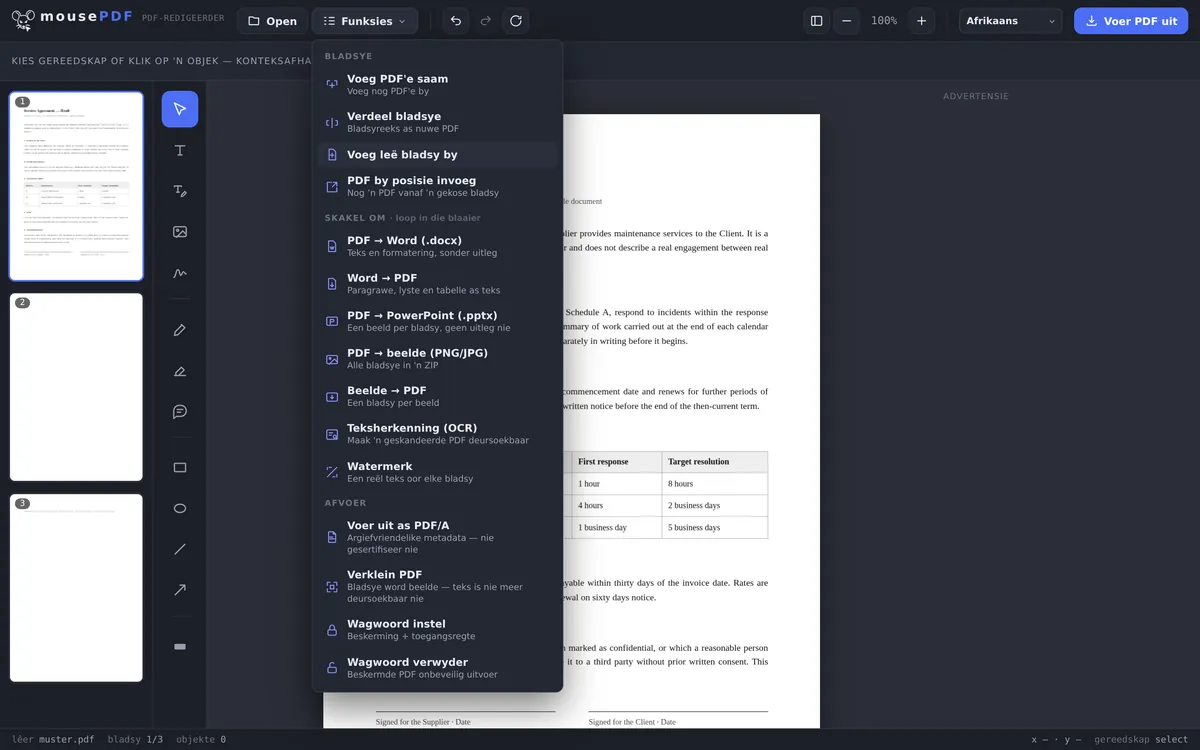
In drie stappe
Maak 'n PDF oop
Sleep die PDF in, of maak dit oop via die lêerdialoog.
Kies 'n bladsy
Klik in die sybalk op die bladsy waarna die leë bladsy ingevoeg moet word.
Voeg leë bladsy in
Kies „Voeg leë bladsy by” in die funksiekieslys — die nuwe bladsy verskyn direk daarna, in dieselfde formaat.
Waar die nuwe bladsy beland
Die leë bladsy word altyd direk na die tans geselekteerde bladsy ingevoeg, nie outomaties aan die einde van die dokument nie. As dit êrens anders moet wees, kies jy vooraf die regte bladsy in die sybalk — of skuif die nuwe bladsy daarna met sleep-en-los na waar dit hoort.
Die nuwe bladsy neem die formaat en oriëntasie oor van die bladsy waarna dit ingevoeg word. By 'n A4-dokument is die nuwe bladsy dus ook A4, by 'n dwarsformaat-dokument ook dwars.
Geen dooie punt nie — die nuwe bladsy kan geredigeer word
Die ingevoegde bladsy is geen dooie oppervlak nie: jy kan direk daarop teks skryf, beelde invoeg of iets teken, presies soos op enige ander bladsy in die redigeerder. Tipiese gebruike is 'n skeidingsblad tussen twee hoofstukke, plek vir 'n handgeskrewe nota voor die druk, of 'n bykomende bladsy vir 'n handtekening aan die einde van 'n kontrak.
Jy kan soveel leë bladsye invoeg as wat jy wil, ook verskeie direk agter mekaar op dieselfde plek — byvoorbeeld om plek te skep vir 'n vorm van verskeie bladsye wat jy daarna met die hand invul.
Verskil met „PDF-lêers saamvoeg”
Wil jy die inhoud van 'n ander PDF invoeg, is nie hierdie funksie nie, maar PDF-lêers saamvoeg die regte nutsding — daarmee kan 'n tweede PDF op enige plek in die eerste ingevoeg word. „Voeg leë bladsy in” skep daarenteen 'n werklik leë, nuwe bladsy, sonder dat jy 'n tweede lêer daarvoor nodig het.
Gereelde vrae
Waar presies word die leë bladsy ingevoeg? +
Direk na die bladsy wat op daardie oomblik in die sybalk gekies is. Om 'n ander posisie te kry, kies jy vooraf die regte bladsy.
Watter formaat het die nuwe bladsy? +
Dieselfde formaat as die bladsy waarna dit ingevoeg word — wydte, hoogte en oriëntasie word oorgeneem.
Kan ek verskeie leë bladsye tegelyk invoeg? +
Ja, jy kan die funksie so dikwels as wat jy wil agter mekaar gebruik, ook verskeie leë bladsye direk agter mekaar op dieselfde plek.
Kan ek die nuwe bladsy later skuif? +
Ja, met sleep-en-los in die sybalk na enige plek in die dokument.
Kan ek iets op die leë bladsy byvoeg? +
Ja — teks, beelde en tekeninge werk op die nuwe bladsy presies soos op enige ander in die dokument.
Kan ek die invoeging ontdoen? +
Ja, met Ctrl+Z (of Cmd+Z op Mac) direk na die invoeging.
Dit kan ook help
PDF-bladsy dupliseer
Kopieer 'n bestaande bladsy met al sy inhoud, in plaas daarvan om 'n leë een in te voeg.
PDF-lêers saamvoeg
Voeg die inhoud van 'n ander PDF op enige plek in.
PDF-bladsye verwyder
Verwyder oortollige bladsye weer.