 mousePDF
ทำสำเนาหน้า PDF — โดยไม่ต้องอัปโหลด
คัดลอกหน้าที่มีอยู่ในไฟล์ PDF ของคุณ — รวมข้อความ รูปภาพ และคำอธิบายประกอบทั้งหมด สำเนาจะปรากฏต่อจากหน้าเดิมทันที ทำงานในเบราว์เซอร์ทั้งหมด
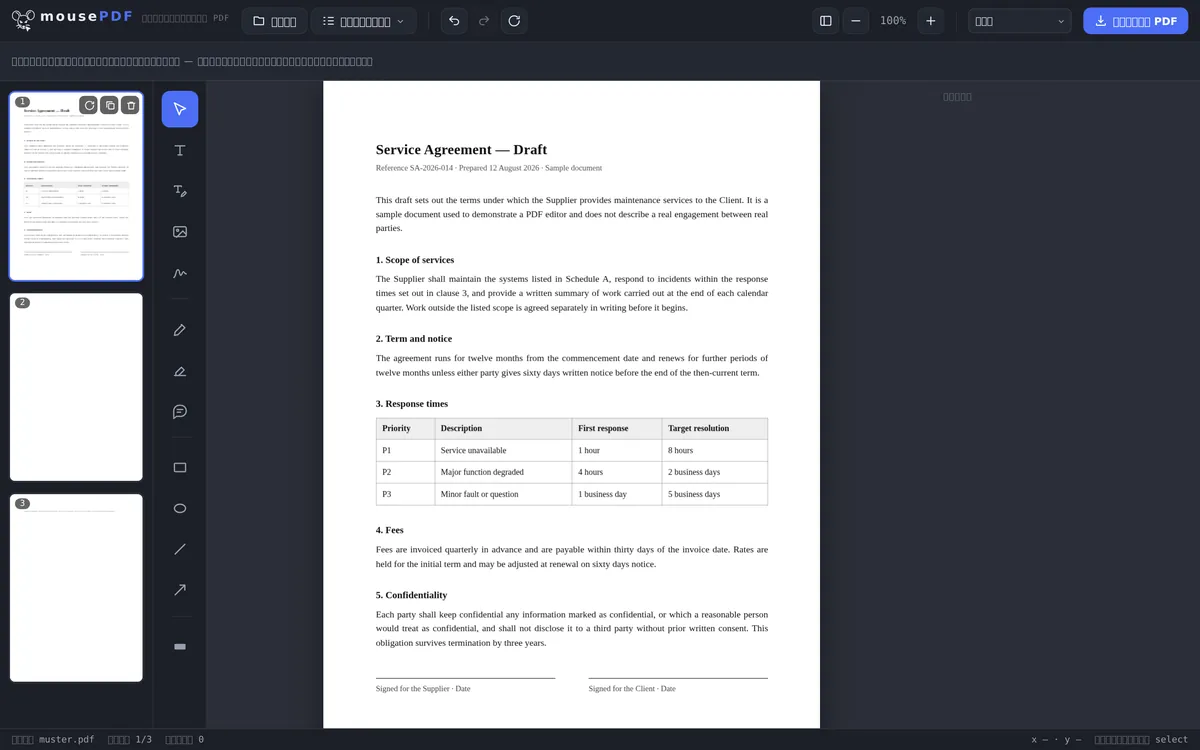
ใน 3 ขั้นตอน
เปิด PDF
ลากไฟล์ PDF มาวาง หรือเปิดผ่านหน้าต่างเลือกไฟล์
เลือกหน้า
คลิกเลือกหน้าในแถบด้านข้างที่ต้องการทำสำเนา
ทำสำเนา
คลิก „ทำสำเนา” — สำเนาจะปรากฏต่อจากหน้าต้นฉบับทันที พร้อมเนื้อหาทั้งหมด
สิ่งที่ถูกคัดลอกไปด้วย
สำเนาจะมีทุกอย่างที่อยู่บนหน้าต้นฉบับ — ข้อความ รูปภาพ ภาพวาด การไฮไลต์ และช่องแบบฟอร์มที่แทรกไว้ นี่คือสำเนาที่สมบูรณ์ ไม่ใช่แม่แบบเปล่าในรูปแบบเดียวกัน
หน้าที่ทำสำเนาจะอยู่ต่อจากต้นฉบับในลำดับหน้าทันที หากต้องการให้อยู่ตำแหน่งอื่น สามารถลากและวางในแถบด้านข้างไปยังตำแหน่งที่ต้องการได้ในภายหลัง — เหมือนกับหน้าอื่น ๆ ทุกประการ
เหตุผลที่ทำสำเนาหน้า
เหตุผลที่พบบ่อยที่สุดคือ ใช้เป็นแม่แบบสำหรับหลายหน้าที่คล้ายกัน เมื่อมีแบบฟอร์มหรือตารางที่ซ้ำกันในหลายหน้า การทำสำเนาหน้าที่เสร็จแล้วแล้วปรับแค่เนื้อหาจะเร็วกว่าการสร้างแต่ละหน้าขึ้นใหม่
เหตุผลที่สองคือ สำรองข้อมูลก่อนแก้ไขที่มีความเสี่ยง — ทำสำเนาหน้าไว้ก่อน แล้วทดลองแก้ไขบนสำเนาเท่านั้น ต้นฉบับจะยังอยู่เป็นทางกลับ ตราบใดที่คุณไม่ลบมันเอง
ความแตกต่างจาก „แทรกหน้าว่าง”
หากต้องการหน้าว่างเปล่าจริง ๆ ที่ไม่มีเนื้อหา ให้ใช้ แทรกหน้าว่าง แทน การทำสำเนาจะคัดลอกเนื้อหาทั้งหมดของหน้าที่มีอยู่แล้วโดยตั้งใจ
คำถามที่พบบ่อย
เนื้อหาทั้งหมดของหน้าจะถูกคัดลอกจริงหรือไม่? +
ใช่ ข้อความ รูปภาพ ภาพวาด การไฮไลต์ และช่องแบบฟอร์มจะถูกคัดลอกทั้งหมด — เป็นสำเนาที่แท้จริง ไม่ใช่แม่แบบเปล่า
สำเนาจะไปอยู่ตรงไหน? +
ต่อจากหน้าต้นฉบับในลำดับหน้าทันที คุณสามารถลากและวางไปยังตำแหน่งอื่นได้ในภายหลัง
สามารถทำสำเนาหน้าได้กี่ครั้ง? +
ได้ตามต้องการ — รวมถึงทำซ้ำหลายครั้งติดกัน หากต้องการสำเนาของหน้าเดียวกันหลายชุด
ต้นฉบับจะเปลี่ยนแปลงไหมเมื่อทำสำเนา? +
ไม่ ต้นฉบับจะไม่เปลี่ยนแปลง จะมีสำเนาใหม่ที่เป็นอิสระเกิดขึ้นเพิ่มเติมข้าง ๆ
สามารถแก้ไขสำเนาโดยไม่กระทบต้นฉบับได้ไหม? +
ได้ ต้นฉบับและสำเนาจะเป็นสองหน้าที่แยกจากกันทันทีที่ทำสำเนาเสร็จ การแก้ไขหน้าหนึ่งจะไม่ส่งผลต่ออีกหน้าหนึ่ง
สามารถยกเลิกการทำสำเนาได้ไหม? +
ได้ ด้วย Ctrl+Z (หรือ Cmd+Z บน Mac) ทันทีหลังทำสำเนา
อาจเป็นประโยชน์ด้วย
แทรกหน้าว่าง
แทรกหน้าใหม่ที่ว่างเปล่าจริง ๆ แทนที่จะคัดลอกหน้าที่มีอยู่
ลบหน้า PDF
ลบหน้าที่ไม่ต้องการออก — รวมถึงสำเนาที่ไม่ใช้แล้ว
กรอกแบบฟอร์ม PDF
เหมาะกับหน้าแบบฟอร์มที่ทำสำเนาไว้ — กรอกข้อมูลลงในช่องได้โดยตรงบนหน้าจอ