 mousePDF
Дублировать страницу PDF — без загрузки
Скопируй существующую страницу твоего PDF — со всеми текстами, изображениями и аннотациями. Копия появится сразу после неё, прямо в браузере.
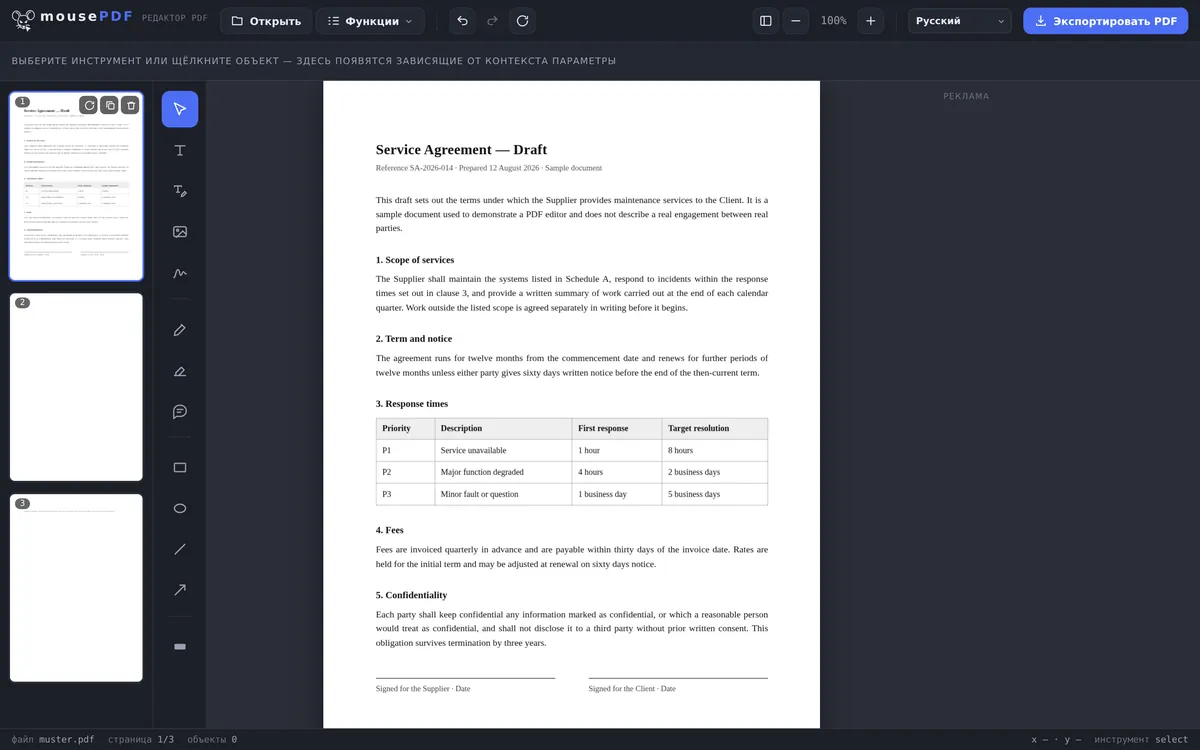
Три простых шага
Открой PDF
Перетащи PDF сюда или открой через диалог выбора файла.
Выбери страницу
Кликни на боковой панели страницу, которую нужно скопировать.
Дублируй
Нажми «Дублировать» — копия появится сразу после оригинала, со всем содержимым.
Что копируется
Копия наследует всё, что есть на исходной странице — текст, изображения, рисунки, выделения и вставленные поля формы. Это полная копия, а не пустой шаблон того же формата.
Продублированная страница попадает сразу после оригинала в порядке страниц. Если нужно другое место, её можно потом переместить перетаскиванием на боковой панели — точно так же, как любую другую страницу.
Для чего дублируют страницу
Самая частая причина: шаблон для нескольких похожих страниц. Для повторяющейся формы или таблицы, одинаково повторяющейся на нескольких страницах, быстрее продублировать готовую страницу и просто подправить содержимое, чем создавать каждую страницу заново.
Вторая причина — резервная копия перед рискованным изменением: продублируй страницу, затем экспериментируй только на копии — оригинал останется как запасной вариант, пока ты сам его не удалишь.
Отличие от «Добавления пустой страницы»
Если нужна действительно пустая страница без содержимого, подходящий инструмент — добавление пустой страницы. Дублирование же намеренно копирует полное содержимое существующей страницы.
Частые вопросы
Действительно ли копируется всё содержимое страницы? +
Да, текст, изображения, рисунки, выделения и поля формы копируются полностью — это настоящая копия, а не пустой шаблон.
Куда попадает копия? +
Сразу после оригинальной страницы в порядке страниц. Потом её можно перетащить в другое место.
Сколько раз можно продублировать страницу? +
Сколько угодно раз — в том числе несколько раз подряд, если нужно несколько копий одной страницы.
Изменяется ли оригинал при дублировании? +
Нет, оригинал остаётся без изменений. Рядом появляется дополнительная, независимая копия.
Можно ли редактировать копию, не изменяя оригинал? +
Да, после дублирования оригинал и копия — это две отдельные страницы. Изменения одной не влияют на другую.
Можно ли отменить дублирование? +
Да, с помощью Ctrl+Z (или Cmd+Z на Mac) сразу после дублирования.
Это тоже может пригодиться
Добавить пустую страницу
Вставить действительно пустую новую страницу вместо копирования существующей.
Удалить страницы PDF
Удалить лишние страницы — в том числе больше не нужную копию.
Заполнить форму PDF
Удобно для продублированных страниц формы: заполняй поля прямо на экране.