 mousePDF
Дублиране на PDF страница — без качване
Копирай съществуваща страница от твоя PDF — включително целия текст, изображения и анотации. Копието се появява веднага след нея, изцяло в браузъра.
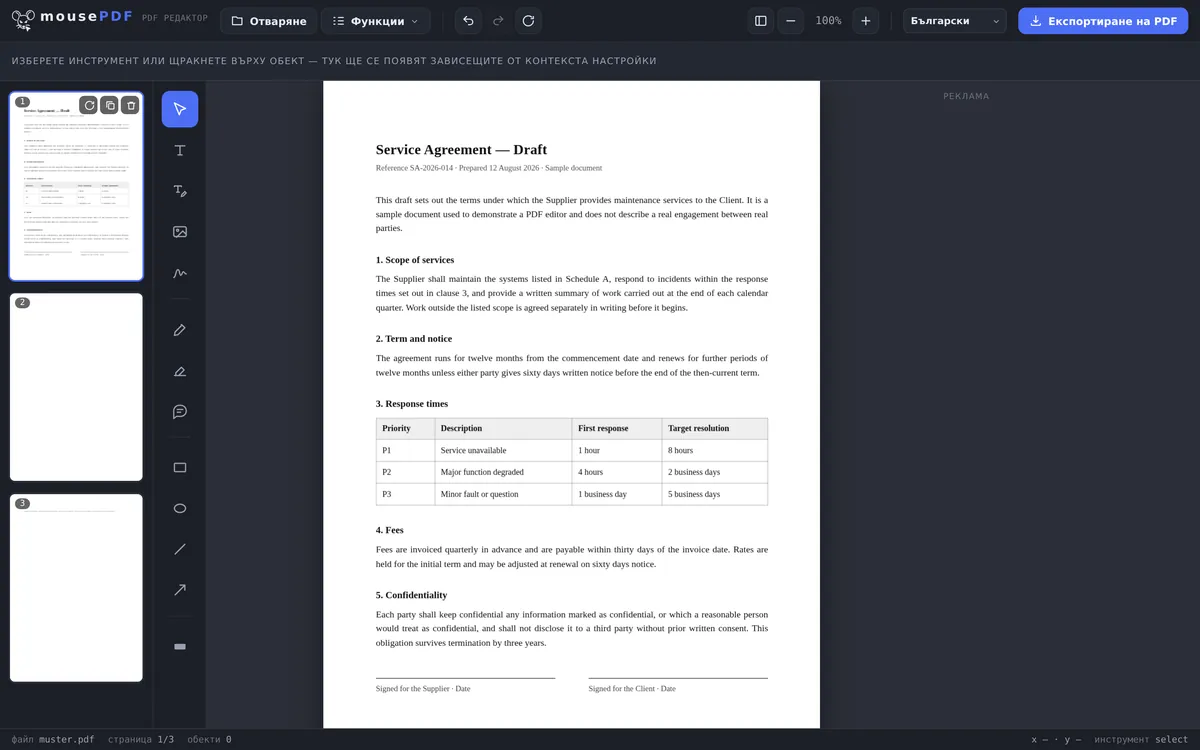
В три стъпки
Отвори PDF
Плъзни PDF файла или го отвори чрез диалога за файлове.
Избери страница
В страничната лента щракни върху страницата, която трябва да се копира.
Дублирай
Щракни върху „Дублирай” — копието се появява веднага след оригинала, с цялото съдържание.
Какво се копира заедно
Копието наследява всичко, което е на оригиналната страница — текст, изображения, рисунки, маркировки и вмъкнати полета на формуляр. Това е пълно копие, а не празен шаблон в същия формат.
Дублираната страница се озовава веднага след оригинала в реда на страниците. Ако трябва да е на друго място, впоследствие може да се премести с плъзгане и пускане в страничната лента — точно както всяка друга страница.
За какво се дублира страница
Най-честата причина: шаблон за няколко подобни страници. При повтарящ се формуляр или таблица, която се повтаря еднакво на няколко страници, е по-бързо да дублираш готова страница и да пригодиш само съдържанието, отколкото да изграждаш всяка страница наново.
Втора причина е резервно копие преди рискована промяна: дублирай страницата, после експериментирай само върху копието — оригиналът остава като резервен вариант, докато сам не го изтриеш.
Разлика с „Вмъкване на празна страница”
Ако наистина искаш празна страница без съдържание, Вмъкване на празна страница е правилният инструмент. Дублирането обаче нарочно копира пълното съдържание на съществуваща страница.
Често задавани въпроси
Наистина ли се копира цялото съдържание на страницата? +
Да, текст, изображения, рисунки, маркировки и полета на формуляри се копират напълно — това е истинско копие, не празен шаблон.
Къде се озовава копието? +
Директно след оригиналната страница в реда на страниците. После можеш да го преместиш на друго място с плъзгане и пускане.
Колко пъти мога да дублирам страница? +
Колкото пъти искаш — дори последователно няколко пъти, ако ти трябват няколко копия на същата страница.
Променя ли се оригиналът при дублиране? +
Не, оригиналът остава непроменен. Създава се допълнително, независимо копие до него.
Мога ли да редактирам копието после, без да променям оригинала? +
Да, оригиналът и копието са две отделни страници от момента на дублирането. Промените в едната не се отразяват на другата.
Мога ли да отменя дублирането? +
Да, с Ctrl+Z (или Cmd+Z на Mac) веднага след дублирането.
Това може също да помогне
Вмъкване на празна страница
Вмъкни истински празна нова страница, вместо да копираш съществуваща.
Изтриване на PDF страници
Премахни отново излишни страници — включително копие, което вече не е нужно.
Попълване на PDF формуляр
Практично при дублирани страници с формуляри: попълвай полетата директно на екрана.