 mousePDF
PDF sayfasını çoğalt — yüklemeden
PDF'nizdeki mevcut bir sayfayı kopyalayın — tüm metinler, resimler ve notlar dahil. Kopya hemen ardından, tamamen tarayıcıda görünür.
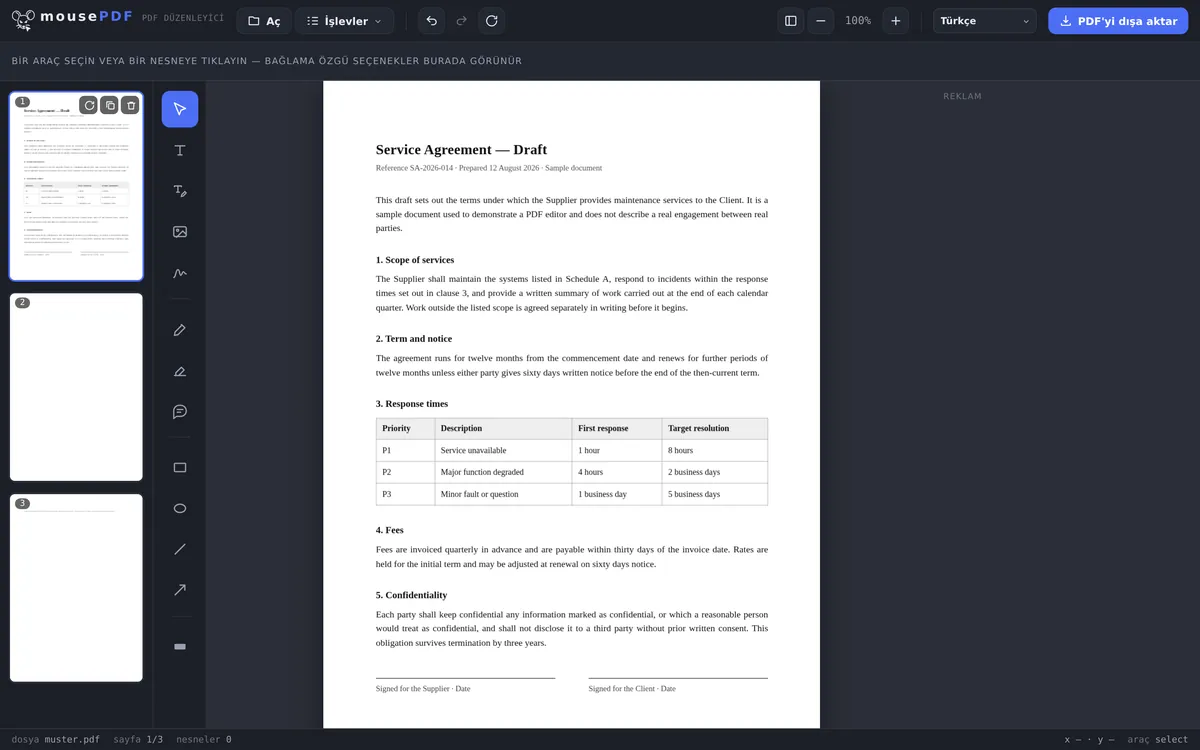
Üç adımda
PDF aç
PDF'yi buraya sürükleyin veya dosya iletişim kutusundan açın.
Sayfa seç
Kenar çubuğunda kopyalanmasını istediğiniz sayfaya tıklayın.
Çoğalt
"Çoğalt"a tıklayın — kopya, tüm içeriğiyle birlikte orijinalin hemen ardında görünür.
Neler kopyalanır
Kopya, orijinal sayfadaki her şeyi alır — metin, resimler, çizimler, işaretlemeler ve eklenmiş form alanları. Aynı formatta boş bir şablon değil, eksiksiz bir kopyadır.
Çoğaltılan sayfa, sayfa sırasında orijinalin hemen ardına yerleşir. Başka bir yerde olmasını istiyorsanız, kenar çubuğunda sürükleyip bırakarak sonradan taşıyabilirsiniz — tıpkı diğer herhangi bir sayfa gibi.
Bir sayfa neden çoğaltılır
En yaygın sebep: birden fazla benzer sayfa için şablon oluşturmak. Birden çok sayfada aynı şekilde tekrarlanan bir formda veya tabloda, her sayfayı sıfırdan oluşturmak yerine hazır bir sayfayı çoğaltıp yalnızca içeriği uyarlamak daha hızlıdır.
İkinci bir sebep, riskli bir değişiklik öncesi yedek kopya almaktır: sayfayı çoğaltın, ardından yalnızca kopya üzerinde deneme yapın — siz silmediğiniz sürece orijinal, güvenli bir yedek olarak kalır.
"Boş Sayfa Ekle"den farkı
Gerçekten içeriksiz, boş bir sayfa istiyorsanız doğru araç Boş sayfa ekle'dir. Çoğaltma ise mevcut bir sayfanın tüm içeriğini bilinçli olarak birlikte kopyalar.
Sık Sorulan Sorular
Sayfanın tüm içeriği gerçekten kopyalanır mı? +
Evet, metin, resimler, çizimler, işaretlemeler ve form alanları eksiksiz olarak kopyalanır — bu gerçek bir kopyadır, boş bir şablon değil.
Kopya nereye yerleşir? +
Sayfa sırasında orijinal sayfanın hemen ardına. Daha sonra sürükleyip bırakarak başka bir yere taşıyabilirsiniz.
Bir sayfayı kaç kez çoğaltabilirim? +
İstediğiniz kadar — aynı sayfanın birden fazla kopyasına ihtiyacınız varsa art arda birden fazla kez dahil.
Çoğaltma sırasında orijinal değişir mi? +
Hayır, orijinal değişmeden kalır. Yanına ek, bağımsız bir kopya oluşturulur.
Orijinali değiştirmeden kopyayı sonradan düzenleyebilir miyim? +
Evet, çoğaltma sonrasında orijinal ve kopya iki ayrı sayfa haline gelir. Birindeki değişiklikler diğerini etkilemez.
Çoğaltma işlemini geri alabilir miyim? +
Evet, çoğalttıktan hemen sonra Ctrl+Z (Mac'te Cmd+Z) ile.
Bunlar da işinize yarayabilir
Boş sayfa ekle
Mevcut bir sayfayı kopyalamak yerine gerçekten boş, yeni bir sayfa ekleyin.
PDF sayfalarını sil
Gereksiz sayfaları kaldırın — artık ihtiyaç duyulmayan bir kopya dahil.
PDF formu doldur
Çoğaltılmış form sayfaları için pratik: alanları doğrudan ekranda doldurun.