 mousePDF
Kaksinna PDF-sivu — ilman lataamista
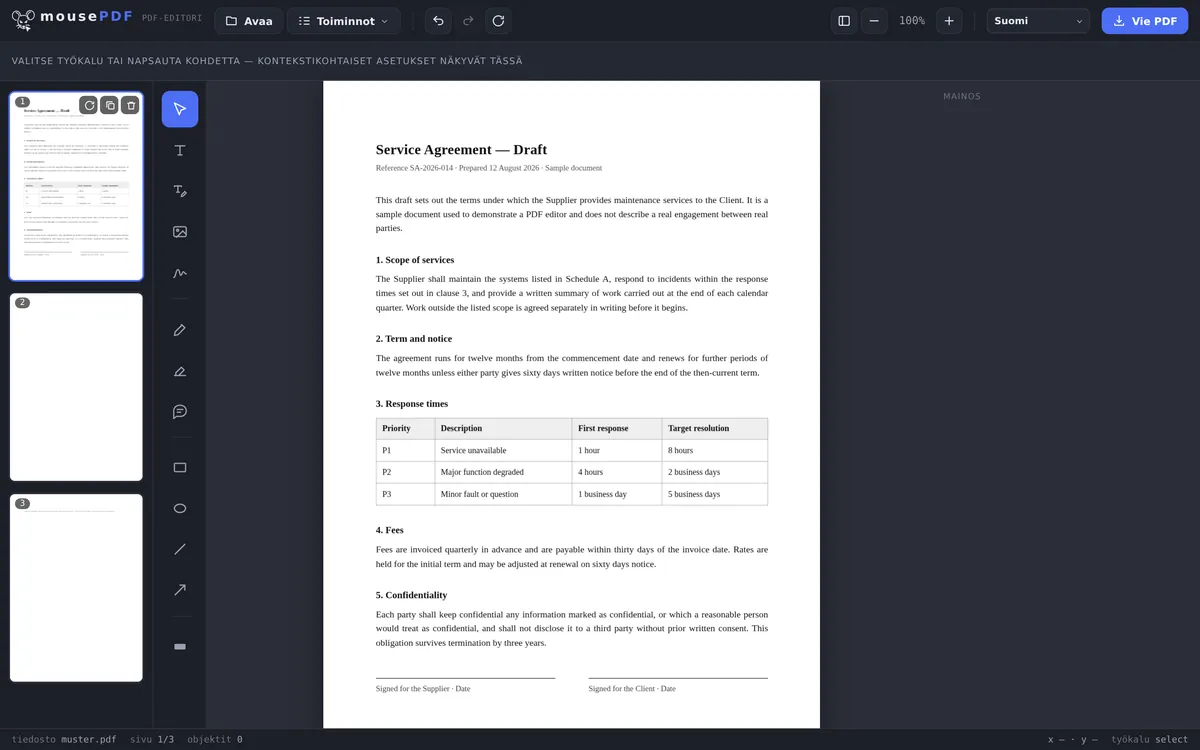
Kopioi olemassa oleva sivu PDF:stäsi — kaikkine teksteineen, kuvineen ja merkintöineen. Kopio ilmestyy heti perään, kokonaan selaimessa.
Kolmessa vaiheessa
Avaa PDF
Vedä PDF sisään tai avaa se tiedostovalinnan kautta.
Valitse sivu
Napsauta sivupalkissa sivua, joka halutaan kopioida.
Kaksinna
Napsauta „Kaksinna” — kopio ilmestyy heti alkuperäisen jälkeen, kaikkine sisältöineen.
Mitä kopioituu mukana
Kopio ottaa mukaan kaiken, mitä alkuperäisellä sivulla on — tekstin, kuvat, piirrokset, korostukset ja lisätyt lomakekentät. Kyseessä on täydellinen kopio, ei tyhjä pohja samassa muodossa.
Kaksinnettu sivu tulee suoraan alkuperäisen jälkeen sivujärjestyksessä. Jos se halutaan muualle, sitä voi myöhemmin siirtää vetämällä sivupalkissa — aivan kuten mitä tahansa muutakin sivua.
Mihin sivua kaksinnetaan
Yleisin syy: pohja useille samankaltaisille sivuille. Toistuvan lomakkeen tai useilla sivuilla samana toistuvan taulukon kohdalla on nopeampaa kaksintaa valmis sivu ja säätää vain sisältöä kuin rakentaa jokainen sivu uudelleen.
Toinen syy on varmuuskopio ennen riskialtista muutosta: kaksinna sivu, kokeile sitten vain kopiolla — alkuperäinen säilyy varasuunnitelmana, kunnes poistat sen itse.
Ero „Lisää tyhjä sivu” -toimintoon
Jos haluat todella tyhjän sivun ilman sisältöä, oikea työkalu on Lisää tyhjä sivu. Kaksintaminen taas kopioi tarkoituksella olemassa olevan sivun täyden sisällön mukaan.
Usein kysytyt kysymykset
Kopioituuko todella koko sivun sisältö? +
Kyllä, teksti, kuvat, piirrokset, korostukset ja lomakekentät kopioituvat täysin mukana — se on aito kopio, ei tyhjä pohja.
Minne kopio tulee? +
Suoraan alkuperäisen sivun jälkeen sivujärjestyksessä. Voit sen jälkeen siirtää sitä vetämällä toiseen kohtaan.
Kuinka monta kertaa voin kaksintaa sivun? +
Niin monta kertaa kuin haluat — myös useita kertoja peräkkäin, jos tarvitset useita kopioita samasta sivusta.
Muuttuuko alkuperäinen kaksinnettaessa? +
Ei, alkuperäinen pysyy muuttumattomana. Sen viereen syntyy lisäksi itsenäinen kopio.
Voinko muokata kopiota jälkikäteen muuttamatta alkuperäistä? +
Kyllä, alkuperäinen ja kopio ovat kaksintamisen jälkeen kaksi erillistä sivua. Toiseen tehdyt muutokset eivät vaikuta toiseen.
Voinko kumota kaksintamisen? +
Kyllä, Ctrl+Z:lla (tai Cmd+Z Macilla) heti kaksintamisen jälkeen.
Tästä voi myös olla apua
Lisää tyhjä sivu
Lisää aidosti tyhjä uusi sivu, sen sijaan että kopioisit olemassa olevan.
Poista PDF-sivuja
Poista tarpeettomat sivut — myös tarpeeton kopio.
Täytä PDF-lomake
Käytännöllinen kaksinnetuilla lomakesivuilla: täytä kentät suoraan näytöllä.