 mousePDF
PDF-bladsye verwyder — sonder oplaai
Verwyder een of meer bladsye uit 'n PDF, sonder om die res van die dokument opnuut te hoef saam te stel. Loop heeltemal in die blaaier.
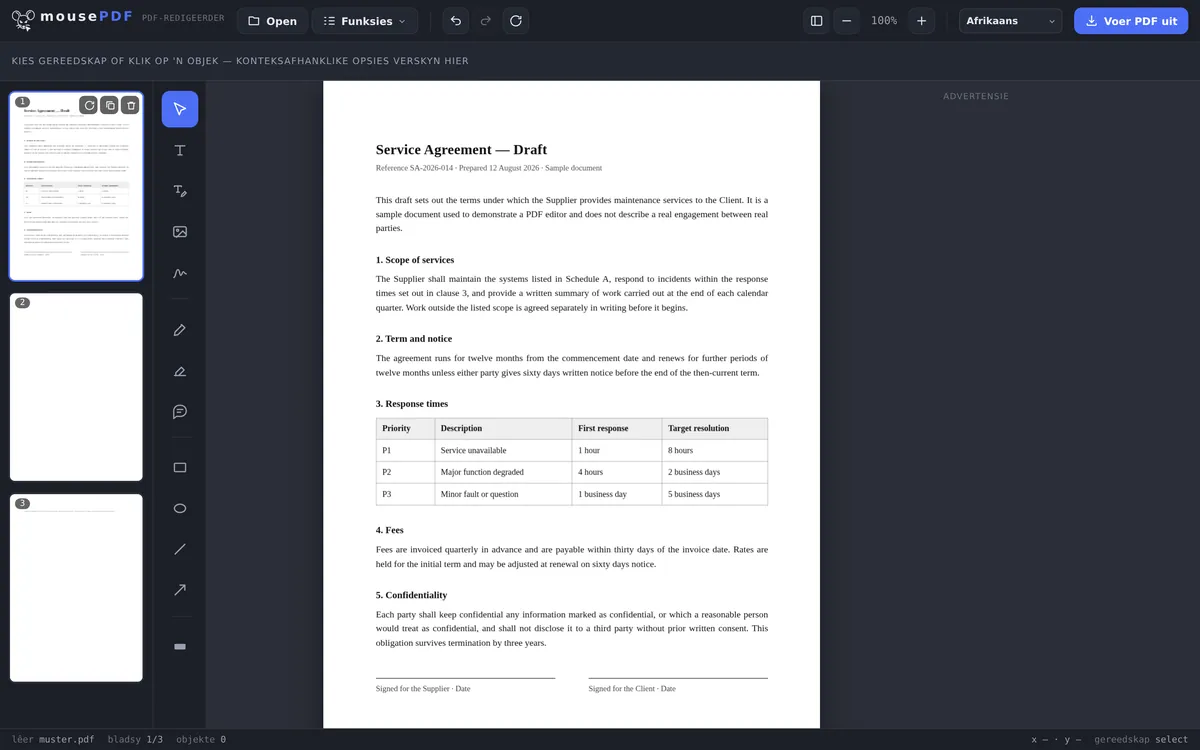
In drie stappe
Maak 'n PDF oop
Gooi die PDF in, of maak dit oop via die lêerdialoog.
Kies en verwyder bladsy(e)
Verwyder in die bladsy-oorsig die oortollige bladsy (of verskeie gemerkte bladsye).
Voer uit
Stoor die oorblywende bladsye as nuwe PDF.
Vinniger as opnuut saamstel
In plaas daarvan om 'n PDF te verdeel en die gewenste bladsye weer saam te voeg, kan enkele oortollige bladsye — soos 'n voorblad, 'n leë bladsy of 'n aanhangsel — direk in die bladsy-oorsig met 'n klik verwyder word. Die volgorde van die oorblywende bladsye bly daarby onveranderd.
Verwyder verskeie bladsye tegelyk
By omvangryke dokumente is dit dikwels vinniger om verskeie bladsye tegelyk te verwyder. Merk eenvoudig die gewenste bladsye in die bladsy-oorsig — met Ctrl+klik vir enkele keuse of Shift+klik vir 'n aaneenlopende reeks — en verwyder hulle dan in een stap. Dit is veral nuttig as jy bv. alle leë bladsye uit 'n geskandeerde dokument wil verwyder of verskeie aanhangsels tegelyk wil skrap.
Belangrik: verwyderde bladsye is na die uitvoer onherroeplik weg. Solank jy die dokument egter nog in die redigeerder oop het, kan jy met Ctrl+Z die laaste verwydering ontdoen. As jy onseker is watter bladsye jy werklik wil verwyder, kan jy die PDF eers verdeel en die dele afsonderlik nagaan.
Verwyder sonder om die oorspronklike in gevaar te stel
Daar word altyd net in die werkweergawe in die blaaier verwyder. Jou lêer op die skyf bly ongeskonde — tydens die uitvoer ontstaan 'n nuwe lêer, niks word oorskryf nie. Jy kan dus sonder risiko probeer watter bladsye moet weg.
Solank jy in die redigeerder is, kan elke stap ontdoen word. Eers die uitvoer maak die resultaat vas, en selfs dan lê die bron nog waar dit was.
In die bladsyvoorskou sien jy tydens die kies wat jy verwyder — dit is die verskil met die intik van bladsynommers uit die geheue. Juis by aanhangsels en voorblaaie verreken 'n mens hom andersins maklik.
Wat met die res gebeur — en wat verlore gaan
Die oorblywende bladsye bly onveranderd. Hulle word uit die bron gekopieer, nie herteken en nie herkompakteer nie. Fonte, beelde en vektorgrafika kom uit presies soos hulle ingegaan het.
Die nommering skuif nie op nie. Staan 'n bladsynommer in die dokument gedruk, bly dit staan: na die verwydering van bladsy 4 volg op die gedrukte „3” die gedrukte „5”. Dit is geen wanfunksie nie — die nommer is deel van die bladsy-inhoud en geen eienskap van die PDF nie.
Boekmerke gaan verlore. Het jou lêer 'n inhoudsopgawe, is dit nie meer in die resultaat nie. Die rede is bouwyse-bepaald: 'n inhoudsopgawe hang aan die dokument as geheel, en tydens die uitvoer ontstaan 'n nuwe dokument.
As jy die verwyderde bladsye nie wil weggooi nie, maar apart wil behou, is Verdeel PDF die geskikte pad — daarby bly albei dele behoue.
Gereelde vrae
Kan ek verskeie bladsye tegelyk verwyder? +
Ja, verskeie bladsye kan gemerk en saam verwyder word.
Kan die verwydering ontdoen word? +
Ja, solank jy die lêer in die redigeerder oop het, via die ontdoen-funksie.
Verander dit die volgorde van die oorblywende bladsye? +
Nee, alle oorblywende bladsye behou hul volgorde.
Kan ek verwyderde bladsye herstel? +
Solank jy die dokument nog nie opnuut uitgevoer het nie, ja — met Ctrl+Z (ontdoen) in die redigeerder. Na die uitvoer is verwyderde bladsye uit die gestoorde lêer onherroeplik verwyder.
Word my oorspronklike lêer verander? +
Nee. Tydens die uitvoer ontstaan 'n nuwe lêer; die bron bly onveranderd op die skyf. Niks word oorskryf nie, en niks word opgelaai nie.
Pas die bladsynommering outomaties aan? +
Net die telling in die redigeerder. 'n Bladsynommer wat in die dokument gedruk staan, behoort aan die bladsy-inhoud en bly daarom staan.
Kan ek die verwydering ontdoen? +
In die redigeerder enige tyd voor die uitvoer. Daarna help die oorspronklike lêer, wat immers onveranderd gebly het.
Dit kan ook help
PDF saamvoeg
Voeg verskeie PDF's tot een lêer saam, of voeg 'n dokument by 'n bepaalde bladsy in.
Verdeel PDF
Kies 'n bladsyreeks en stoor dit as 'n eie PDF. Die oorspronklike bly onveranderd.
PDF-bladsye draai
Draai skeef geskandeerde of verkeerd georiënteerde bladsye — enkeld of almal tegelyk.
PDF-bladsy dupliseer
Kopieer 'n bladsy met al sy inhoud, in plaas daarvan om dit te verwyder.
Voeg leë PDF-bladsy in
In plaas daarvan om ’n bladsy te verwyder, sit ’n leë een in sy plek.