 mousePDF
PDF 페이지 복제 — 업로드 없이
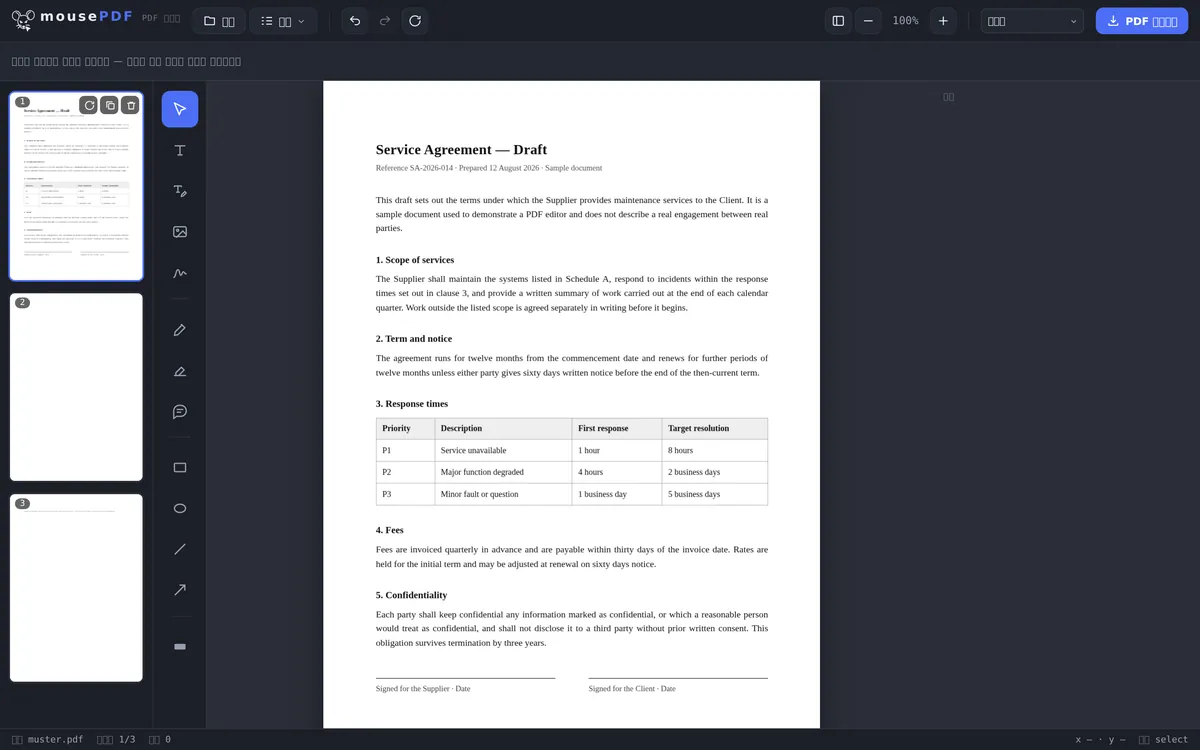
PDF의 기존 페이지를 복사하세요 — 모든 텍스트, 이미지, 주석을 포함해서. 복사본이 바로 뒤에 브라우저에서 완전히 나타납니다.
세 단계로 완성
PDF 열기
PDF를 끌어다 놓거나 파일 대화상자로 엽니다.
페이지 선택
사이드바에서 복사할 페이지를 클릭합니다.
복제
"복제"를 클릭하세요 — 복사본이 원본 바로 뒤에 모든 내용과 함께 나타납니다.
함께 복사되는 것
복사본은 원본 페이지에 있는 모든 것을 그대로 가져옵니다 — 텍스트, 이미지, 그림, 강조 표시, 삽입된 양식 필드까지. 같은 형식의 빈 템플릿이 아니라 완전한 복사본입니다.
복제된 페이지는 페이지 순서상 원본 바로 뒤에 위치합니다. 다른 위치로 옮기고 싶다면 다른 페이지와 마찬가지로 사이드바에서 드래그 앤 드롭으로 옮길 수 있습니다.
페이지를 복제하는 이유
가장 흔한 이유는 여러 유사한 페이지를 위한 템플릿입니다. 반복되는 양식이나 여러 페이지에 걸쳐 동일하게 반복되는 표가 있을 때, 각 페이지를 새로 만드는 것보다 완성된 페이지를 복제하고 내용만 조정하는 것이 더 빠릅니다.
두 번째 이유는 위험한 수정 전 백업입니다. 페이지를 복제한 다음 복사본에서만 시도해보세요 — 직접 삭제하지 않는 한 원본은 대체 수단으로 남아 있습니다.
"빈 페이지 추가"와의 차이
내용이 없는 진짜 빈 페이지를 원한다면 빈 페이지 추가가 적합한 도구입니다. 반면 복제는 기존 페이지의 전체 내용을 의도적으로 함께 복사합니다.
자주 묻는 질문
정말로 전체 페이지 내용이 복사되나요? +
네, 텍스트, 이미지, 그림, 강조 표시, 양식 필드가 모두 완전히 복사됩니다 — 빈 템플릿이 아니라 진짜 복사본입니다.
복사본은 어디에 위치하나요? +
페이지 순서상 원본 페이지 바로 뒤에 위치합니다. 이후 드래그 앤 드롭으로 다른 위치로 옮길 수 있습니다.
페이지를 몇 번이나 복제할 수 있나요? +
원하는 만큼 — 같은 페이지의 복사본이 여러 개 필요하다면 연속으로 여러 번도 가능합니다.
복제할 때 원본이 변경되나요? +
아니요, 원본은 변경되지 않습니다. 그 옆에 추가적이고 독립적인 복사본이 생성됩니다.
원본을 변경하지 않고 복사본을 편집할 수 있나요? +
네, 복제된 순간부터 원본과 복사본은 서로 다른 두 페이지입니다. 한쪽을 변경해도 다른 쪽에는 영향을 주지 않습니다.
복제를 실행 취소할 수 있나요? +
네, 복제 직후 Ctrl+Z(맥에서는 Cmd+Z)로 취소할 수 있습니다.
이것도 도움이 될 수 있습니다
빈 페이지 추가
기존 페이지를 복사하는 대신 완전히 빈 새 페이지를 삽입합니다.
PDF 페이지 삭제
더 이상 필요 없는 페이지를 제거합니다 — 필요 없어진 복사본도 포함해서.
PDF 양식 작성
복제된 양식 페이지에 유용합니다: 화면에서 바로 필드를 작성하세요.