 mousePDF
Duplikovat stránku PDF — bez nahrávání
Zkopíruj existující stránku svého PDF — včetně veškerého textu, obrázků a poznámek. Kopie se objeví hned za ní, zcela v prohlížeči.
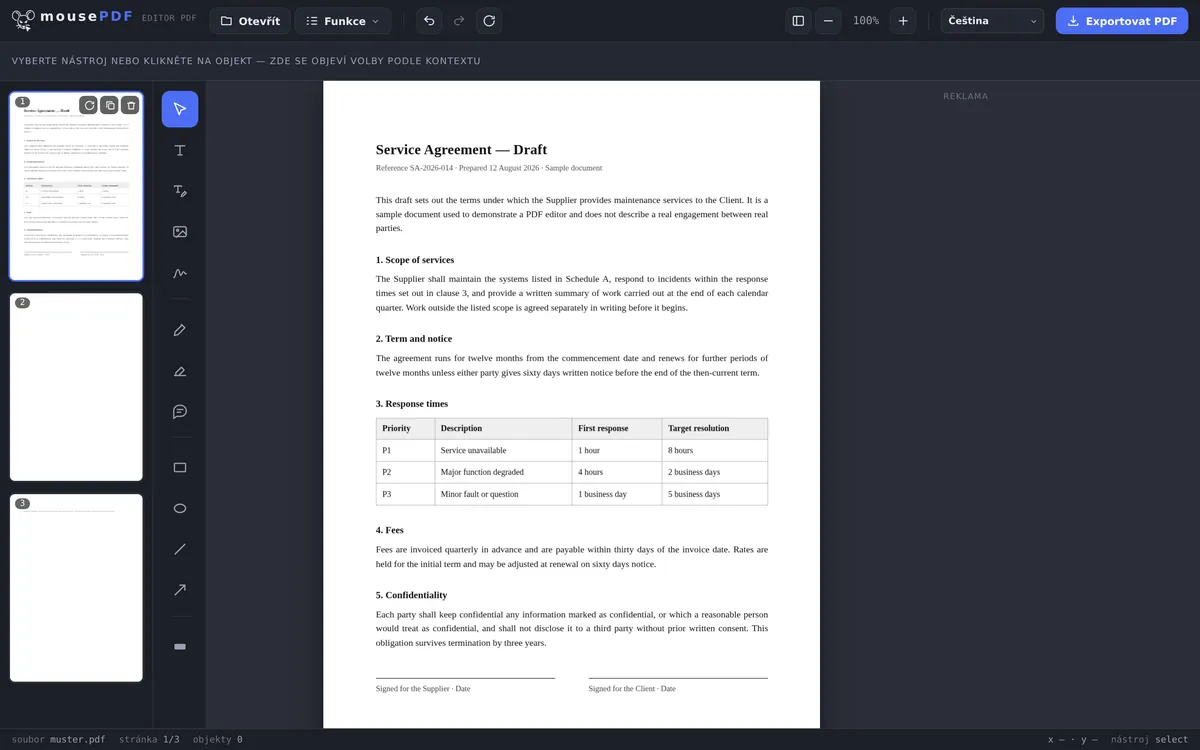
Ve třech krocích
Otevři PDF
Přetáhni PDF myší nebo ho otevři přes dialog výběru souboru.
Vyber stránku
V postranním panelu klikni na stránku, kterou chceš zkopírovat.
Duplikovat
Klikni na „Duplikovat” — kopie se objeví přímo za originálem, se všemi obsahy.
Co se kopíruje spolu s ní
Kopie přebírá vše, co je na originální stránce — text, obrázky, kresby, zvýraznění a vložená pole formuláře. Jedná se o úplnou kopii, nikoli o prázdnou šablonu ve stejném formátu.
Duplikovaná stránka doputuje přímo za originál v pořadí stránek. Má-li být jinde, lze ji poté přesunout přetažením v postranním panelu — přesně jako kteroukoli jinou stránku.
K čemu se stránka duplikuje
Nejčastější důvod: šablona pro více podobných stránek. U opakujícího se formuláře nebo tabulky, která se stejně opakuje na více stránkách, je rychlejší duplikovat hotovou stránku a upravit jen obsah, než každou stránku znovu vytvářet.
Druhým důvodem je záložní kopie před riskantní změnou: stránku duplikuješ a experimentuješ jen na kopii — originál zůstane zachován jako záchranná síť, dokud ho sám nesmažeš.
Rozdíl oproti „Vložení prázdné stránky”
Chceš-li skutečně prázdnou stránku bez obsahu, je správným nástrojem Vložení prázdné stránky. Duplikování naopak záměrně kopíruje veškerý obsah existující stránky.
Časté dotazy
Zkopíruje se opravdu celý obsah stránky? +
Ano, text, obrázky, kresby, zvýraznění a pole formuláře se zkopírují kompletně — je to skutečná kopie, žádná prázdná šablona.
Kam kopie doputuje? +
Přímo za originální stránku v pořadí stránek. Poté ji můžeš přetažením přesunout na jiné místo.
Kolikrát mohu stránku duplikovat? +
Libovolně mnohokrát — i vícekrát za sebou, pokud potřebuješ více kopií stejné stránky.
Změní se originál při duplikování? +
Ne, originál zůstává beze změny. Vedle něj vznikne dodatečná, nezávislá kopie.
Mohu kopii poté upravovat, aniž bych změnil originál? +
Ano, originál a kopie jsou od okamžiku duplikování dvě samostatné stránky. Změny na jedné neovlivňují druhou.
Mohu duplikování vrátit zpět? +
Ano, klávesami Ctrl+Z (na Macu Cmd+Z) přímo po duplikování.
To by ti také mohlo pomoct
Vložit prázdnou stránku
Vložit skutečně prázdnou novou stránku, místo kopírování existující.
Odstranit stránky PDF
Odstranit přebytečné stránky — i již nepotřebnou kopii.
Vyplnit formulář PDF
Praktické u duplikovaných stránek formuláře: vyplň pole přímo na obrazovce.