 mousePDF
Duplikuj stronę PDF — bez wysyłania
Skopiuj istniejącą stronę swojego PDF-a — wraz z całym tekstem, obrazami i adnotacjami. Kopia pojawia się zaraz po niej, całkowicie w przeglądarce.
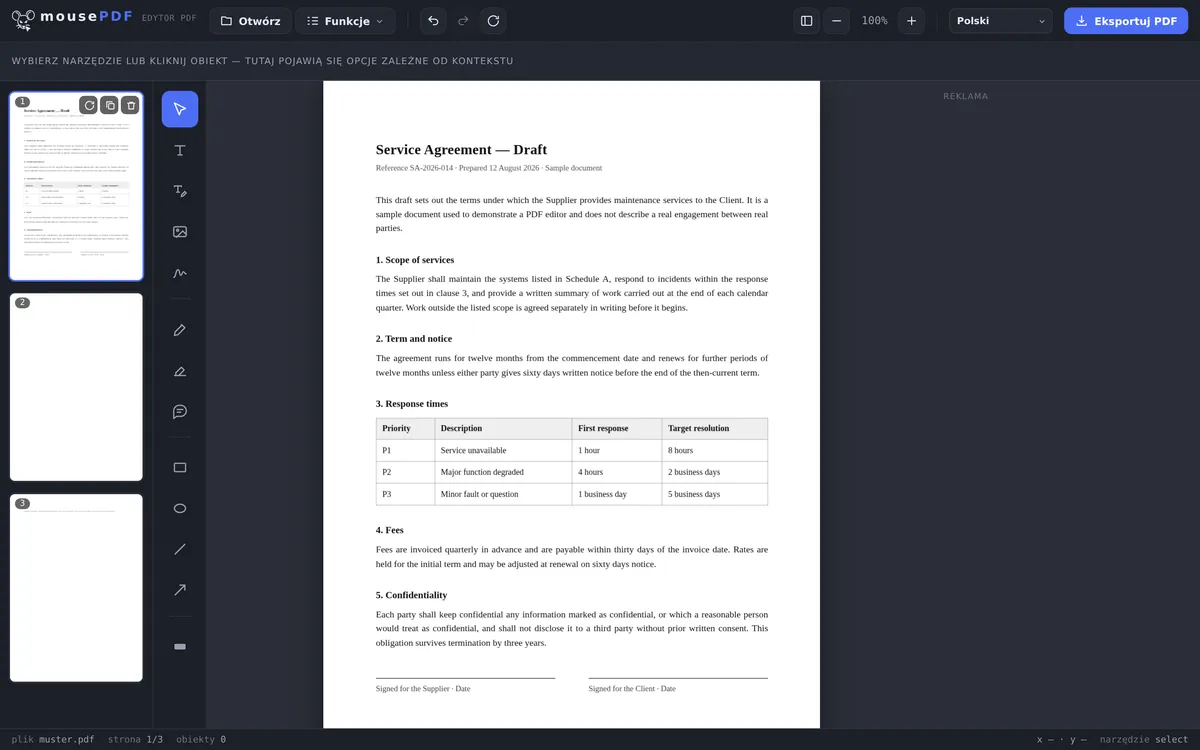
W trzech krokach
Otwórz PDF
Przeciągnij plik tutaj lub otwórz go przez okno wyboru pliku.
Wybierz stronę
W panelu bocznym kliknij stronę, którą chcesz skopiować.
Duplikuj
Kliknij "Duplikuj" — kopia pojawi się zaraz po oryginale, wraz z całą zawartością.
Co jest kopiowane razem ze stroną
Kopia przejmuje wszystko, co znajduje się na oryginalnej stronie — tekst, obrazy, rysunki, zaznaczenia i wstawione pola formularza. To pełna kopia, a nie pusty szablon w tym samym formacie.
Zduplikowana strona trafia bezpośrednio po oryginale w kolejności stron. Jeśli ma znaleźć się gdzie indziej, możesz później przenieść ją metodą przeciągnij i upuść w panelu bocznym — dokładnie tak jak każdą inną stronę.
Po co duplikuje się stronę
Najczęstszy powód: szablon dla kilku podobnych stron. Przy powtarzającym się formularzu lub tabeli, która powtarza się identycznie na kilku stronach, szybciej jest zduplikować gotową stronę i dostosować tylko zawartość, niż budować każdą stronę od nowa.
Drugi powód to kopia zapasowa przed ryzykowną zmianą: zduplikuj stronę, a następnie eksperymentuj tylko na kopii — oryginał pozostaje jako opcja awaryjna, dopóki sam go nie usuniesz.
Różnica względem "Dodawanie pustej strony"
Jeśli naprawdę chcesz pustą stronę bez zawartości, właściwym narzędziem jest Dodawanie pustej strony. Duplikowanie natomiast celowo kopiuje pełną zawartość istniejącej strony.
Najczęstsze pytania
Czy naprawdę kopiowana jest cała zawartość strony? +
Tak, tekst, obrazy, rysunki, zaznaczenia i pola formularza są kopiowane w całości — to prawdziwa kopia, a nie pusty szablon.
Gdzie trafia kopia? +
Bezpośrednio po oryginalnej stronie w kolejności stron. Możesz ją potem przenieść w inne miejsce metodą przeciągnij i upuść.
Ile razy mogę zduplikować stronę? +
Dowolną liczbę razy — także kilka razy pod rząd, jeśli potrzebujesz kilku kopii tej samej strony.
Czy oryginał zmienia się podczas duplikowania? +
Nie, oryginał pozostaje niezmieniony. Obok niego powstaje dodatkowa, niezależna kopia.
Czy mogę edytować kopię, nie zmieniając oryginału? +
Tak, od momentu zduplikowania oryginał i kopia to dwie oddzielne strony. Zmiany w jednej nie wpływają na drugą.
Czy mogę cofnąć duplikowanie? +
Tak, klawiszami Ctrl+Z (lub Cmd+Z na Macu) zaraz po zduplikowaniu.
To również może się przydać
Dodawanie pustej strony PDF
Wstaw naprawdę pustą nową stronę, zamiast kopiować istniejącą.
Usuwanie stron PDF
Usuń zbędne strony — także niepotrzebną już kopię.
Wypełnianie formularza PDF
Przydatne przy zduplikowanych stronach formularzy: wypełnij pola bezpośrednio na ekranie.