 mousePDF
Duplică o pagină PDF — fără încărcare
Copiază o pagină existentă din PDF-ul tău — cu tot cu texte, imagini și adnotări. Copia apare imediat după, complet în browser.
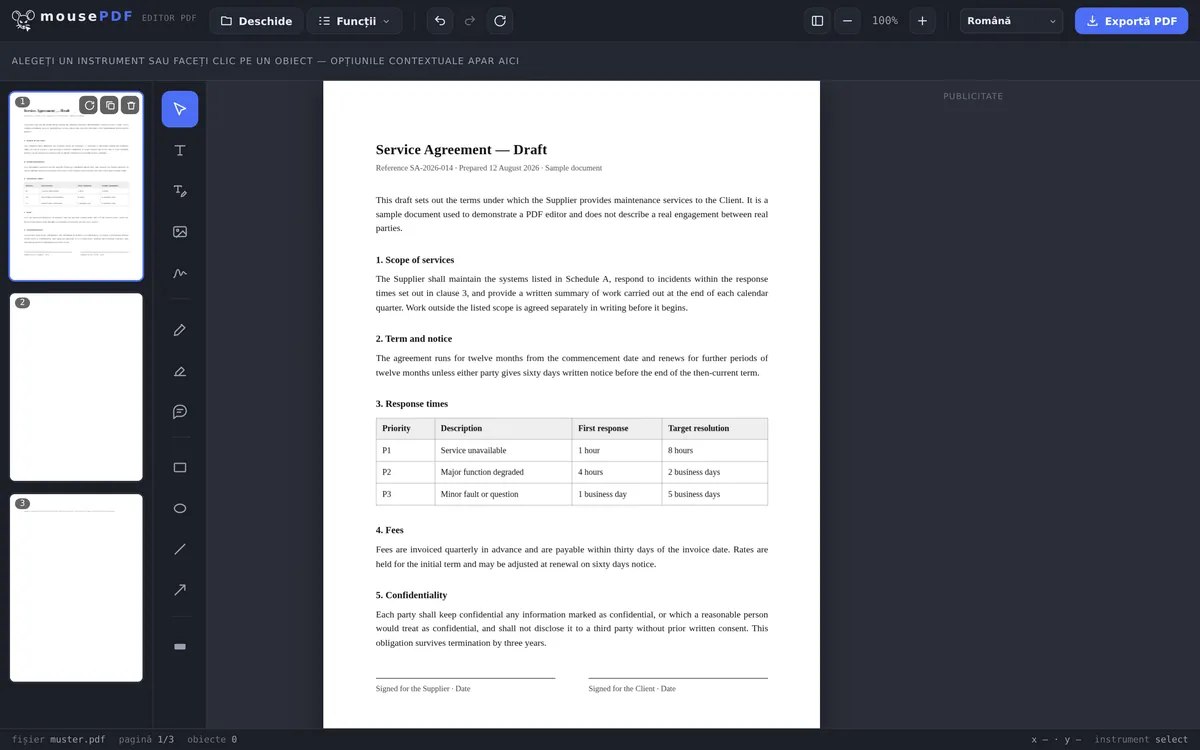
În trei pași
Deschide PDF-ul
Trage fișierul PDF în fereastră sau deschide-l prin dialogul de fișiere.
Alege pagina
Dă clic în bara laterală pe pagina care trebuie copiată.
Duplică
Dă clic pe „Duplică” — copia apare imediat după original, cu tot conținutul.
Ce este copiat
Copia preia tot ce se află pe pagina originală — text, imagini, desene, evidențieri și câmpuri de formular inserate. Este o copie completă, nu un șablon gol în același format.
Pagina duplicată ajunge direct după original, în ordinea paginilor. Dacă trebuie să fie în altă parte, poate fi mutată ulterior prin tragere în bara laterală — exact ca orice altă pagină.
Pentru ce duplici o pagină
Cel mai frecvent motiv: un șablon pentru mai multe pagini asemănătoare. La un formular recurent sau un tabel care se repetă identic pe mai multe pagini, este mai rapid să duplici o pagină gata făcută și să ajustezi doar conținutul, decât să reconstruiești fiecare pagină de la zero.
Un al doilea motiv este o copie de siguranță înainte de o modificare riscantă: duplici pagina, apoi experimentezi doar pe copie — originalul rămâne ca variantă de rezervă, atât timp cât nu îl ștergi tu însuți.
Diferența față de „Inserează pagină goală”
Dacă vrei chiar o pagină goală, fără conținut, instrumentul potrivit este Inserează pagină goală. Duplicarea, în schimb, copiază intenționat tot conținutul unei pagini existente.
Întrebări frecvente
Se copiază chiar tot conținutul paginii? +
Da, text, imagini, desene, evidențieri și câmpuri de formular sunt copiate complet — este o copie reală, nu un șablon gol.
Unde ajunge copia? +
Direct după pagina originală, în ordinea paginilor. O poți muta ulterior prin tragere în altă poziție.
De câte ori pot duplica o pagină? +
Oricât de des — inclusiv de mai multe ori la rând, dacă ai nevoie de mai multe copii ale aceleiași pagini.
Se modifică originalul la duplicare? +
Nu, originalul rămâne neschimbat. Se creează o copie suplimentară, independentă, alături de el.
Pot edita copia ulterior, fără să modific originalul? +
Da, din momentul duplicării, originalul și copia sunt două pagini separate. Modificările la una nu se reflectă asupra celeilalte.
Pot anula duplicarea? +
Da, cu Ctrl+Z (respectiv Cmd+Z pe Mac) imediat după duplicare.
Te-ar mai putea ajuta
Inserează pagină goală
Inserează o pagină nouă, cu adevărat goală, în loc să copiezi una existentă.
Șterge pagini PDF
Elimină paginile în plus — inclusiv o copie de care nu mai ai nevoie.
Completează un formular PDF
Practic pentru paginile de formular duplicate: completează câmpurile direct pe ecran.