 mousePDF
Začernit PDF — bez nahrávání, zakrýt důvěrná místa
Trvale zakryj citlivé údaje v PDF — čísla účtů, jména, celé odstavce — než dokument předáš dál. Běží lokálně, aniž by se originální soubor kdy nahrál.
Ve třech krocích
Otevři PDF
Přetáhni dokument do prohlížeče.
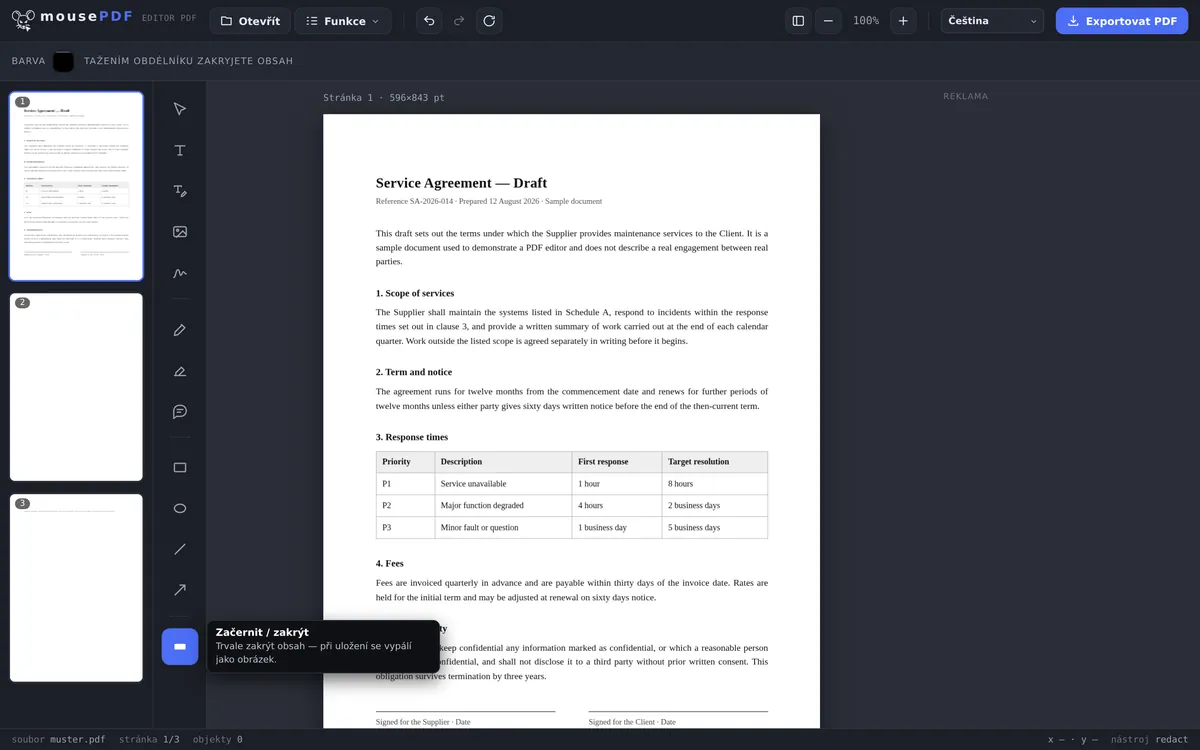
Zvol „Začernit / Zakrýt”
Přetáhni myší přes místa, která chceš chránit.
Bezpečně exportuj
Zakrytý obsah se při ukládání vypálí jako obrázek — už není extrahovatelný.
Proč černý obdélník sám o sobě nestačí
Černý obdélník přes text sám o sobě nestačí: v mnoha PDF souborech lze text pod ním stále označit a zkopírovat, pokud je zakrytí jen grafika navrch. mousePDF proto při ukládání stránku sestaví znovu jako obrázek — tím obsah pod ní skutečně zmizí.
Právě proto, že se PDF nikdy nenahrává, se mousePDF hodí zvlášť pro dokumenty, které vlastně nikdo jiný nemá vidět — smlouvy, kopie dokladů, výpisy z účtu.
Pro dodatečnou ochranu můžeš PDF poté navíc opatřit heslem — pak ho otevře jen ten, kdo heslo zná.
Začernit znamená odstranit, ne zakrýt
Toto je nejdůležitější odstavec na této stránce, proto stojí nahoře. Černý obdélník přes slovo ještě není začernění: v mnoha nástrojích PDF pod ním zůstává původní text, který kdokoli pomocí „Označit vše a kopírovat” zase získá. Přesně takto se úřady a advokátní kanceláře dostaly do novin — spis byl začerněný, text v něm přesto zůstal.
V mousePDF se každá stránka se začerněním při exportu sestaví znovu jako obrázek. Text pod ním pak už neexistuje, není tedy zakrytý, ale skutečně pryč. Nikdo tak nemůže dodatečně obnovit text, který byl začerněn.
A přitom nemůžeš nic nastavit špatně. Neexistuje žádný přepínač, žádné zaškrtávací políčko a žádné výchozí nastavení, které by to mohlo zrušit. Bezpečnostní funkce závislá na nastavení jinde není bezpečnostní funkce — proto tu žádná taková není.
Co to stojí a jak si to sám ověříš
Vypálené stránky jsou obrázky. Text na nich už není prohledávatelný ani označitelný — i ten, který jsi vůbec začernit nechtěl. To je cena za to, že začerněné místo skutečně zmizí, a stojí to za to.
Dotčeny jsou výhradně stránky, na kterých skutečně leží začernění. Například 40stránková smlouva se dvěma začerněnými místy tak ztratí prohledávatelnost na dvou stránkách, ne na čtyřiceti. Dodatečně můžeš stále pomocí OCR přidat zbývající text zpět do PDF.
Přesto si to sám ověř, než soubor předáš dál. Otevři exportované PDF a zkus začerněnou oblast označit a zkopírovat. Pokud nic nevyjde, nic tam už není. Zabere to deset sekund — a je to zkouška, kterou bys měl provést u každého PDF editoru od kohokoli, nás nevyjímaje. Důvěra je dobrá, ale kontrola je lepší!
Poslední poznámka k odlišení: zvýrazňovač zdůrazňuje, nezakrývá — Zvýraznit PDF slouží k poznámkám, ne k znečitelnění. A kdo chce jen opravit místo v textu, aniž by mělo být tajné, je správně u Upravit text PDF.
Časté dotazy
Stačí k začernění opravdu jen černý obdélník? +
Ano. Stránka se při ukládání sestaví znovu jako obrázek, text pod ní přitom úplně zmizí. Platí to bez podmínek — neexistuje žádné nastavení, které by na tom cokoli měnilo.
Nahrává se můj soubor kvůli začernění někam? +
Ne, stejně jako každá jiná funkce běží i začernění zcela v prohlížeči.
Mohu na stránce začernit více míst? +
Ano, libovolný počet oblastí na stránku a rozmístěných po celém dokumentu.
Mohu začernění kombinovat s jinými úpravami? +
Ano, na stejné stránce můžeš začernit a zároveň přidat text, podepsat nebo vložit poznámky — pořadí nehraje roli. Při ukládání se stránka stejně vypálí jako obrázek, protože na ní leží začernění.
Je začerněný text opravdu pryč, nebo jen zakrytý? +
Opravdu pryč. Stránka se při exportu sestaví znovu jako obrázek, text pod ní přitom zmizí.
Musím kvůli tomu dodržet nějaké nastavení? +
Ne — a to je záměr. Začernění se vždy vypálí; žádné nastavení k tomu neexistuje, aby nikdo omylem kvůli špatné obsluze nevědomky nezveřejnil důvěrné informace.
Podle čeho poznám, že to fungovalo? +
Otevři exportovaný soubor a zkus začerněnou oblast označit a zkopírovat. Pokud nic nevyjde, nic tam už není. Tato zkouška se vyplatí u každého citlivého dokumentu, ať byl zpracován jakýmkoli programem.
Mohu začernění později vrátit zpět? +
V exportovaném souboru ne — to je smysl věci. V editoru ho před exportem můžeš libovolně přesunout nebo smazat a tvůj výchozí soubor stejně zůstává nezměněný.
To by ti také mohlo pomoct
Nastavit & odstranit heslo PDF
Chránit PDF heslem nebo odstranit existující heslo.
Upravit text PDF
Klikni na existující text v PDF a nahraď ho novým.
Zvýraznit & komentovat PDF
Barevně zvýrazni části textu a opatři je komentáři.