 mousePDF
Podepsat PDF — bez účtu, bez nahrávání
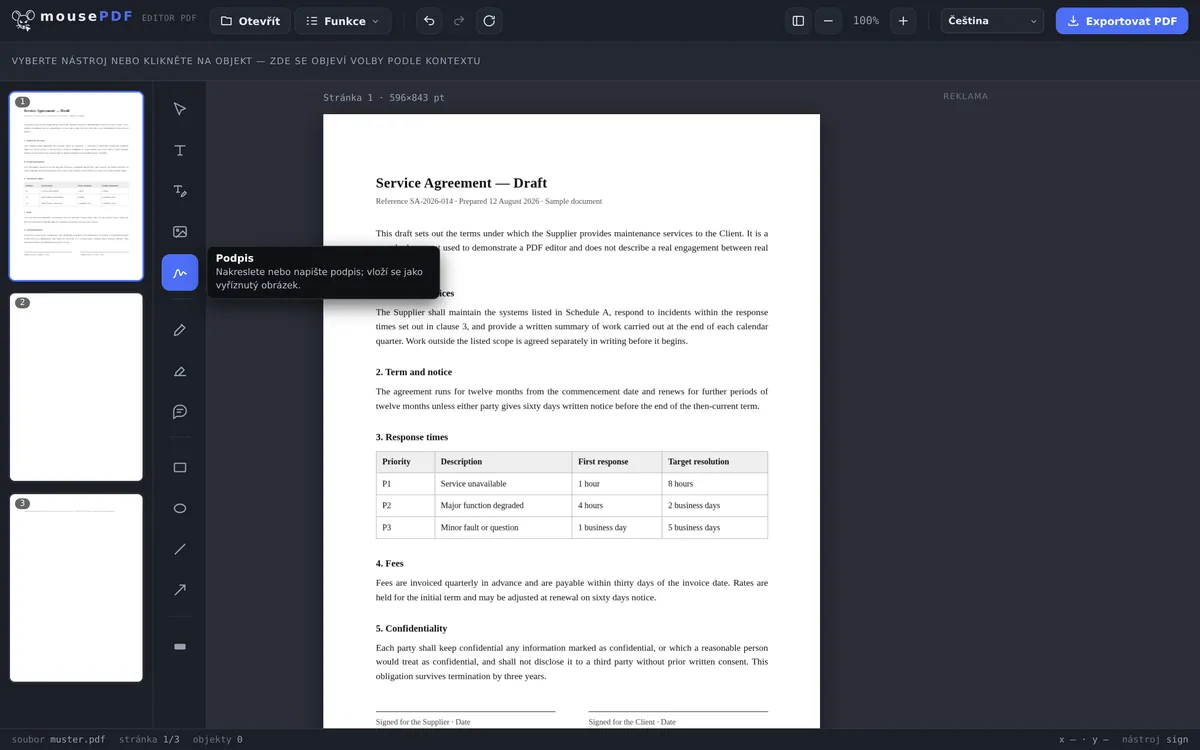
Nakresli podpis myší nebo prstem, napiš ho jako text nebo použij jeho fotografii — bílý papír se automaticky odstraní. Umísti ho na libovolné místo v dokumentu.
Ve třech krocích
Otevři PDF
Vlož nebo vyber dokument k podpisu.
Vytvoř podpis
Nakresli podpis, napiš ho jako text (tři písma) nebo použij fotografii vlastního podpisu.
Umísti & exportuj
Přetáhni podpis na správné místo, pak ulož podepsané PDF.
Kreslit, psát nebo vyfotit
Podpis lze volně nakreslit myší, prstem nebo perem — nebo zadat jako text, pokud kreslit nechceš. Napsané podpisy jsou ve třech stylech: rukopisné, patkové nebo bezpatkové písmo. Když už svůj podpis máš jako fotografii nebo sken, vlož ho rovnou pod „Obrázek”: PNG, JPG nebo WebP do 10 MB. Bílý papír se přitom automaticky odstraní, aby podpis nezakryl to, co je v dokumentu pod ním. I tento obrázek zůstává ve tvém zařízení — nic se nenahrává.
Podpis se vloží do stránky jako průhledný obrázek a lze ho libovolně mnohokrát umístit na různá místa v dokumentu — třeba u vícestránkových smluv s více poli pro podpis.
Pokud je tvůj dokument formulář bez skutečných vstupních polí, můžeš nejprve umístit text pomocí funkce formuláře a poté podepsat.
Kdy podepisovat digitálně?
Nájemní smlouva bez tiskárny. Nová nájemní smlouva přijde jako PDF — tiskárnu zrovna nemáš po ruce. Jednoduše nakresli podpis v prohlížeči a umísti ho přímo na poslední stránku.
Vyplnit a podepsat formuláře. Úřední formuláře nebo žádosti často vyžadují podpis na konci. S mousePDF vyplníš pole a pod ně umístíš svůj podpis — vše v jednom kroku.
Vícestránkové smlouvy. Některé smlouvy chtějí parafovat na více stránkách. Jednou vytvořený podpis lze libovolně mnohokrát umístit na různá místa v dokumentu.
Co tento podpis je — a co není
Tvůj podpis se vloží na stránku jako obrázek. Vypadá jako podpis na papíře a plní stejný účel: ukazuje, že jsi dokument podepsal.
Není to kryptografický podpis. Dokument nedostane certifikát a žádný prohlížeč PDF nezobrazí zelenou fajfku s „podpis platný”. Kdo potřebuje kvalifikovaný elektronický podpis — u některých smluv a v úředním styku je předepsaný —, potřebuje poskytovatele důvěryhodných služeb s ověřením identity. To mousePDF nedokáže, a ani to nepředstíráme.
Proč ne? Kvalifikovaný podpis předpokládá, že někdo ověřil tvou identitu a spravuje pro tebe soukromý klíč. Přesně to by byla služba se serverem a účtem — opak toho, k čemu je mousePDF stavěno. Pro mnohem větší část každodenního života stačí obrázkový podpis: dodací listy, přihlášky, souhlasy, interní schválení.
Co obrázkový podpis nedokáže
Obrázek, který leží na stránce PDF, lze pomocí správných nástrojů zase vyjmout — a teoreticky vložit pod jiný dokument. Proti tomu mousePDF nic nezmůže, stejně jako žádný jiný nástroj pro PDF: kdo použije podpis jako obrázek, podstupuje toto riziko. Totéž platí pro naskenovaný podpis na papíře, který rozmnoží každá kopírka.
Je-li riziko příliš velké, pomůže jen jiný druh podpisu. Kvalifikovaný elektronický podpis kryptograficky svazuje dokument s ověřenou identitou — nelze ho odejmout, protože není obrázkem. K tomu je potřeba poskytovatel důvěryhodných služeb, viz výše.
Co pomáhá v běžném životě: nenechávat podepsané PDF volně ležet. Kdo chce zabránit tomu, aby ho vůbec otevřely nepovolané osoby, může nastavit heslo PDF.
Časté dotazy
Je takto vytvořený podpis právně platný jako skutečný digitální podpis? +
Ne — mousePDF vloží vizuální obraz tvého podpisu, to není kvalifikovaný elektronický podpis podle eIDAS. Pro neformální souhlas, interní schválení nebo rychlé podepsání naskenovaného formuláře to většinou stačí.
Mohu podepsat na více místech dokumentu? +
Ano, stejný nebo nový podpis lze umístit libovolně mnohokrát, i na různých stránkách.
Ukládá se můj podpis někde? +
Ne, existuje jen v paměti tvého prohlížeče, dokud je stránka otevřená.
Mohu podpis nakreslit i na mobilu? +
Ano, na dotykových obrazovkách lze podpis nakreslit prstem. Na tabletu nebo chytrém telefonu je to často dokonce jednodušší než myší.
Je můj podpis tím právně platný? +
Pro mnoho každodenních případů stačí jednoduchý elektronický podpis, a přesně to je. Tam, kde je předepsaný kvalifikovaný elektronický podpis, nestačí — k tomu je potřeba poskytovatel důvěryhodných služeb, který ověří tvou identitu. V případě pochybností se zeptej druhé strany, jaká forma je vyžadována a uznávána.
Ukládá se můj podpis někde? +
Ne. Vzniká v tvém prohlížeči a tam zůstává. Neexistuje žádné nahrávání, žádný účet a žádné uložení na serveru — tvůj osobní podpis je jedna z posledních věcí, kterou bys měl svěřit cizí službě.
Mohu stejný podpis vložit na více stránek? +
Ano. Jednou nakreslený lze libovolně mnohokrát umístit, přesunout a změnit jeho velikost, než exportuješ.
To by ti také mohlo pomoct
Upravit text PDF
Klikni na existující text v PDF a nahraď ho novým.
Zvýraznit & komentovat PDF
Barevně zvýrazni části textu a opatři je komentáři.
Vyplnit formulář PDF
Vyplň pole formuláře na obrazovce a ulož výsledek jako PDF.
Vložit vodoznak do PDF
Polož nápis přes všechny stránky — krytí a pozice volně nastavitelné.
Nastavit & odstranit heslo PDF
Chránit PDF heslem nebo odstranit existující heslo.
Převést Word na PDF
Nejprve převeď předlohu z Wordu na PDF.