 mousePDF
Vložit vodoznak do PDF — bez nahrávání
Polož nápis přes všechny stránky svého PDF — uprostřed nebo jako dlaždice, s volně nastavitelným krytím a otočením. Ideální pro koncepty nebo důvěrné dokumenty.
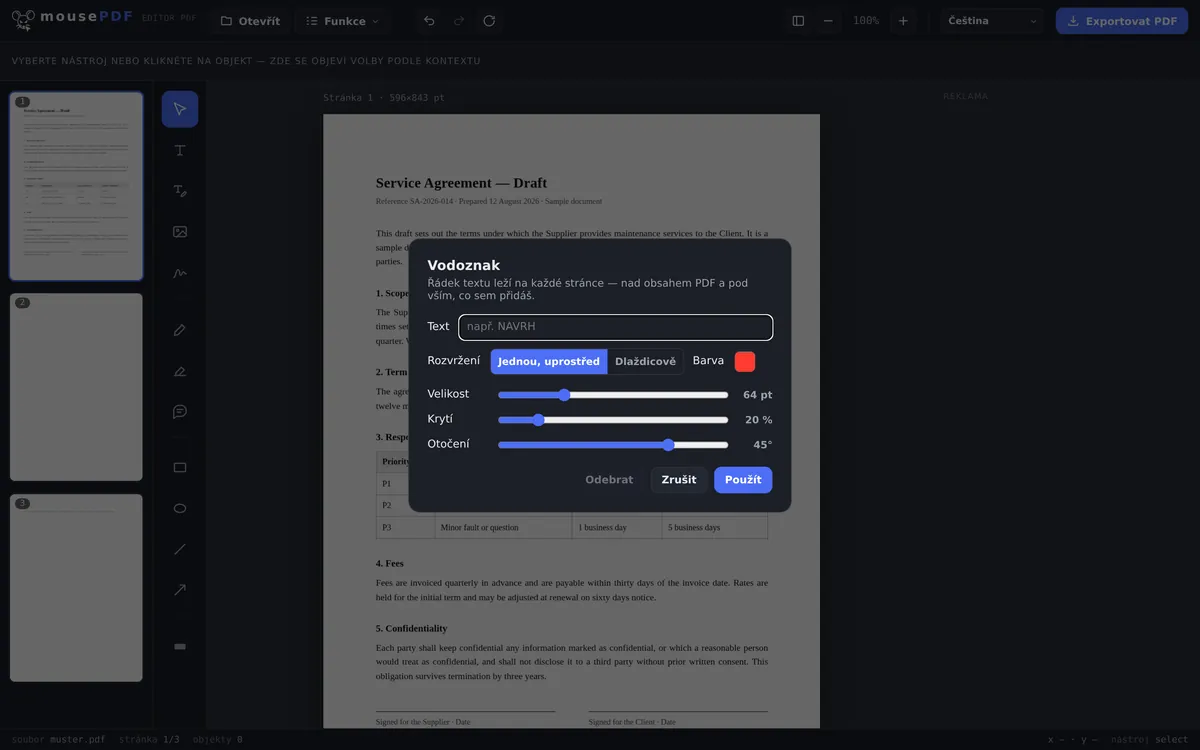
Ve třech krocích
Otevři PDF
Přetáhni PDF myší nebo ho otevři přes dialog výběru souboru.
Nastav vodoznak
Zadej text (např. „KONCEPT”), zvol uspořádání (jednou uprostřed nebo jako dlaždice), uprav krytí a úhel otočení.
Použít & exportovat
Vodoznak leží nad obsahem každé stránky, pod vším, co ještě dodatečně vložíš.
Plná kontrola nad vzhledem a umístěním
Vodoznak lze položit jako jediný, prostřední nápis nebo jako dlaždice přes celou stránku. Krytí a úhel otočení jsou volně nastavitelné — od sotva viditelného upozornění až po zřetelně viditelné „DŮVĚRNÉ” napříč celou stránkou.
Typické případy použití: označit koncepty jako „KONCEPT”, vyznačit interní dokumenty jako „DŮVĚRNÉ” nebo opatřit vzorové výtisky nápisem „VZOR”, než se odešlou.
Jak se vodoznak dostane na stránku
Text se vykreslí do obsahu stránky, ne jako volná poznámka navrch. Leží nad přeneseným obsahem stránky, ale pod vším, co jinak v editoru ještě přidáš — stejné pořadí, jaké ukazuje i náhled.
Nastavitelné jsou text, velikost, barva, krytí, úhel otočení a rozložení na stránce. Diagonální, poloprůhledný nápis je klasika, protože zůstává čitelný, aniž by znečitelnil dokument.
Vodoznak se objeví na všech stránkách dokumentu, nejen na první — u konceptu nebo vzorové faktury je přesně to smyslem.
Jak dobře vodoznak skutečně chrání
Upřímně řečeno: vodoznak je označení, ne ochrana. Říká „koncept” nebo „kopie” nebo „důvěrné” a znepříjemňuje neuvážené předání dál. Kdo ho chce odstranit, může to zkusit se správnými nástroji — to platí pro každý vodoznak v jakémkoli PDF, bez ohledu na to, čím byl vložen.
Vodoznak není tak snadné odstranit jako jiné funkce, ale je to možné pomocí AI nebo s určitým úsilím: nápis se vykresluje do obsahu stránky a nepřipojuje se jako vlastní, vypínatelná vrstva. Kdo se ho chce zbavit, musí upravit samotný obsah stránky — to odradí příležitostné pokusy, odhodlaného člověka nebo AI ne.
Jde-li o to, aby dokument vůbec někdo neotevřel, je vhodným prostředkem heslo PDF. Mají-li se místa v textu stát nečitelnými, je to Začernit PDF. Vodoznak nenahrazuje ani jedno z toho, je to označení, ne ochrana.
Časté dotazy
Mohu vodoznak později zase odstranit? +
Dokud máš soubor otevřený v editoru, ano — přes „Odstranit” v nabídce vodoznaku. Z už exportovaného PDF nelze vypálený vodoznak vrátit zpět.
Mohu vodoznak rozložit jako dlaždice přes celou stránku? +
Ano, vedle jednorázového, prostředního umístění existuje uspořádání jako dlaždice, které opakuje nápis rozmístěný přes celou stránku.
Funguje to na všech stránkách najednou? +
Ano, vodoznak se použije na všechny stránky dokumentu najednou.
Zakrývá vodoznak ostatní prvky na stránce? +
Ano, vodoznak leží nad původním obsahem stránky, ale pod novými prvky, které v editoru přidáš. Krytí můžeš nastavit tak, aby obsah pod ním zůstal dobře čitelný.
Dá se můj vodoznak zase odstranit? +
S dostatečným úsilím a vhodnými nástroji: ano — u každého vodoznaku PDF, bez ohledu na poskytovatele. Vykresluje se do obsahu stránky, a není tedy jednoduše vypínatelný doplněk, ale ochranou proti kopírování není. Jako čisté označení je spolehlivý.
Objeví se vodoznak na všech stránkách? +
Ano, platí pro celý dokument. Pro koncept nebo vzor je to zpravidla žádoucí.
Zůstává text pod ním čitelný? +
To určuješ krytím a velikostí. Poloprůhledný, diagonální nápis zůstává rozpoznatelný, aniž by dokument znepoužitelnil — v náhledu vidíš výsledek okamžitě.
To by ti také mohlo pomoct
Upravit text PDF
Klikni na existující text v PDF a nahraď ho novým.
Zvýraznit & komentovat PDF
Barevně zvýrazni části textu a opatři je komentáři.
Vyplnit formulář PDF
Vyplň pole formuláře na obrazovce a ulož výsledek jako PDF.
Podepsat PDF
Nakresli podpis, napiš ho nebo použij jeho fotografii a umísti ho, kam chceš.
Nastavit & odstranit heslo PDF
Chránit PDF heslem nebo odstranit existující heslo.