 mousePDF
Underskriv PDF — uden konto, uden upload
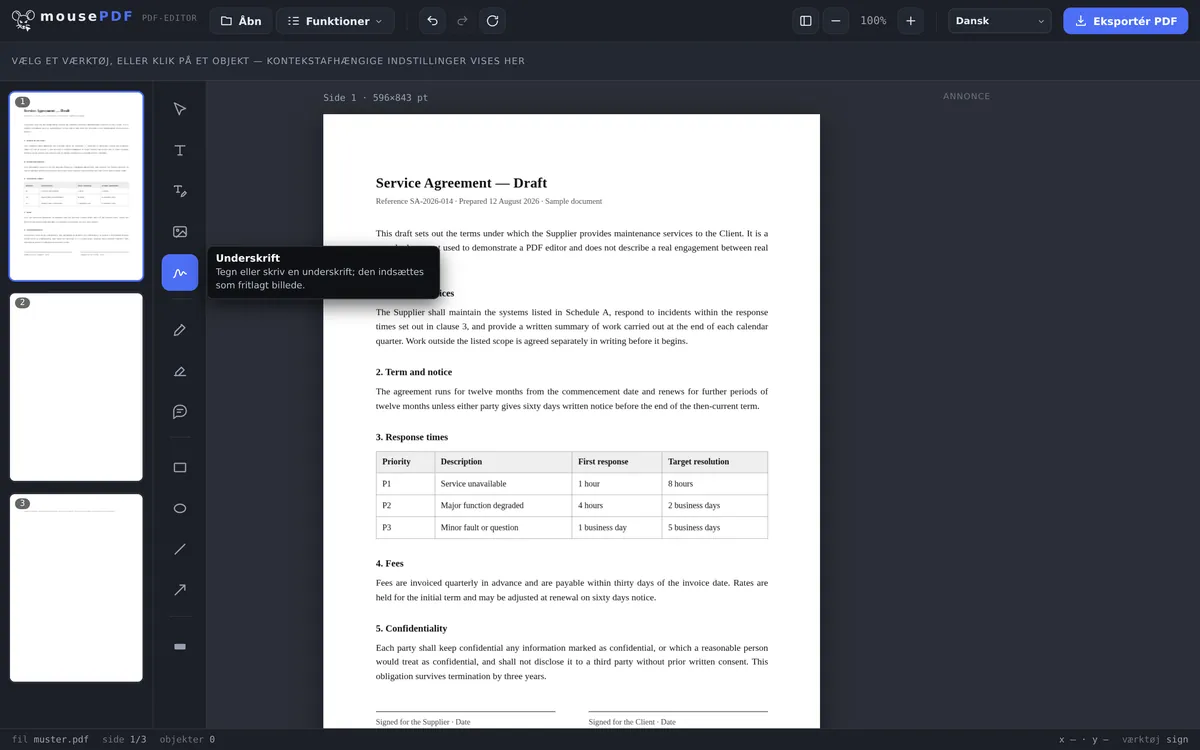
Tegn en underskrift med musen eller fingeren, skriv den som tekst, eller brug et foto af den — det hvide papir fjernes automatisk. Placér den hvor som helst i dokumentet.
I tre trin
Åbn en PDF
Træk det dokument, der skal underskrives, ind, eller vælg det.
Opret signatur
Tegn underskriften, skriv den som tekst (tre skrifter) eller brug et foto af din egen underskrift.
Placér & eksportér
Træk signaturen til det rette sted, og gem den underskrevne PDF.
Tegn, skriv eller fotografér
Underskriften kan tegnes frit med musen, fingeren eller en pen — eller skrives som tekst, hvis du helst ikke vil tegne. Skrevne underskrifter findes i tre stilarter: håndskrift, seriffet eller sansserif. Har du allerede din underskrift som foto eller scanning, kan du sætte den direkte ind under „Billede”: PNG, JPG eller WebP op til 10 MB. Det hvide papir fjernes automatisk, så underskriften ikke dækker det, der står under den i dokumentet. Også dette billede bliver på din enhed — der uploades ingenting.
Signaturen indlejres som et gennemsigtigt billede på siden og kan placeres lige så mange gange, du vil, på forskellige steder i dokumentet — for eksempel ved flersidede kontrakter med flere underskriftsfelter.
Hvis dit dokument er en formular uden rigtige indtastningsfelter, kan du også først placere teksten med formularfunktionen og derefter underskrive.
Hvornår skal man underskrive digitalt?
Lejekontrakt uden printer. Den nye lejekontrakt kommer som PDF — du har ingen printer klar. Tegn blot underskriften i browseren, og placér den direkte på sidste side.
Udfylde og underskrive formularer. Officielle formularer eller ansøgninger kræver ofte en underskrift til sidst. Med mousePDF udfylder du felterne og sætter din signatur under — alt i ét forløb.
Flersidede kontrakter. Nogle kontrakter skal godkendes på flere sider. Den én gang oprettede underskrift kan placeres lige så mange gange, du vil, på forskellige steder i dokumentet.
Hvad denne underskrift er — og hvad den ikke er
Din underskrift sættes som et billede på siden. Den ser ud som en underskrift på papir og opfylder samme formål: den viser, at du har underskrevet dokumentet.
Det er ingen kryptografisk signatur. Dokumentet får intet certifikat, og ingen PDF-fremviser vil vise et grønt flueben med „Signatur gyldig”. Den, der har brug for en kvalificeret elektronisk signatur — ved nogle kontrakter og i myndighedskontakt er det påkrævet —, har brug for en tillidstjenesteudbyder med identitetskontrol. Det kan mousePDF ikke levere, og vi lader heller ikke som om.
Hvorfor ikke? En kvalificeret signatur forudsætter, at nogen har kontrolleret din identitet og opbevarer en privat nøgle for dig. Det ville netop være en tjeneste med server og konto — det modsatte af, hvad mousePDF er bygget til. Til den langt største del af hverdagen er billedunderskriften tilstrækkelig: følgesedler, tilmeldinger, samtykkeerklæringer, interne godkendelser.
Hvad en billedunderskrift ikke kan
Et billede, der ligger på en PDF-side, kan med de rette værktøjer trækkes ud igen — og teoretisk sættes under et andet dokument. Det kan mousePDF ikke gøre noget ved, og intet andet PDF-værktøj heller: den, der bruger en underskrift som billede, løber den risiko. Det samme gælder en skannet underskrift på papir, som enhver kopimaskine kan mangfoldiggøre.
Er risikoen for stor, hjælper kun en anden slags signatur. En kvalificeret elektronisk signatur binder dokumentet kryptografisk til en verificeret identitet — den kan ikke trækkes af, fordi den ikke er et billede. Dertil skal der en tillidstjenesteudbyder til, se ovenfor.
Hvad der hjælper i hverdagen: lad ikke den underskrevne PDF ligge frit tilgængelig. Vil du forhindre, at uvedkommende overhovedet kan åbne den, kan du angive en PDF-adgangskode.
Ofte stillede spørgsmål
Er en sådan underskrift juridisk gyldig som en ægte digital signatur? +
Nej — mousePDF indsætter en visuel gengivelse af din underskrift, det er ingen kvalificeret elektronisk signatur i henhold til eIDAS. Til uformelt samtykke, interne godkendelser eller hurtig underskrift af en skannet formular er det som regel tilstrækkeligt.
Kan jeg underskrive flere steder i dokumentet? +
Ja, samme eller en ny signatur kan placeres lige så mange gange, du vil, også på forskellige sider.
Bliver min underskrift gemt nogen steder? +
Nej, den findes kun i din browsers hukommelse, så længe siden er åben.
Kan jeg også tegne underskriften på mobilen? +
Ja, på touchskærme kan signaturen tegnes med fingeren. På en tablet eller smartphone er det ofte endda nemmere end med musen.
Er min underskrift dermed juridisk gyldig? +
Til mange hverdagstilfælde er en simpel elektronisk signatur tilstrækkelig, og det er netop, hvad det er. Hvor en kvalificeret elektronisk signatur er påkrævet, er den ikke tilstrækkelig — dertil skal der en tillidstjenesteudbyder til, som kontrollerer din identitet. I tvivlstilfælde bør du spørge modparten, hvilken form der kræves og anerkendes.
Bliver min underskrift gemt nogen steder? +
Nej. Den opstår i din browser og forbliver der. Der findes ingen upload, ingen konto og ingen lagring på en server — din personlige underskrift er en af de sidste ting, man bør betro en fremmed tjeneste.
Kan jeg sætte den samme underskrift på flere sider? +
Ja. Én gang tegnet kan den placeres, flyttes og ændres i størrelse lige så mange gange, du vil, inden du eksporterer.
Dette kunne også hjælpe
Redigér PDF-tekst
Klik på eksisterende tekst i PDF'en, og erstat den med ny.
Markér & kommentér PDF
Fremhæv tekststeder i farve, og tilføj kommentarer.
Udfyld PDF-formular
Udfyld formularfelter på skærmen, og gem resultatet som PDF.
Tilføj PDF-vandmærke
Læg et skrifttræk over alle sider — gennemsigtighed og placering frit valgbar.
Angiv & fjern PDF-adgangskode
Beskyt PDF med en adgangskode, eller fjern en eksisterende.
Konvertér Word til PDF
Konvertér skabelonen fra Word til en PDF først.