 mousePDF
Sladde PDF — uden upload, dæk fortrolige steder
Dæk følsomme oplysninger i en PDF — kontonumre, navne, hele afsnit — permanent, før du sender dokumentet videre. Kører lokalt, uden at originalfilen nogensinde uploades.
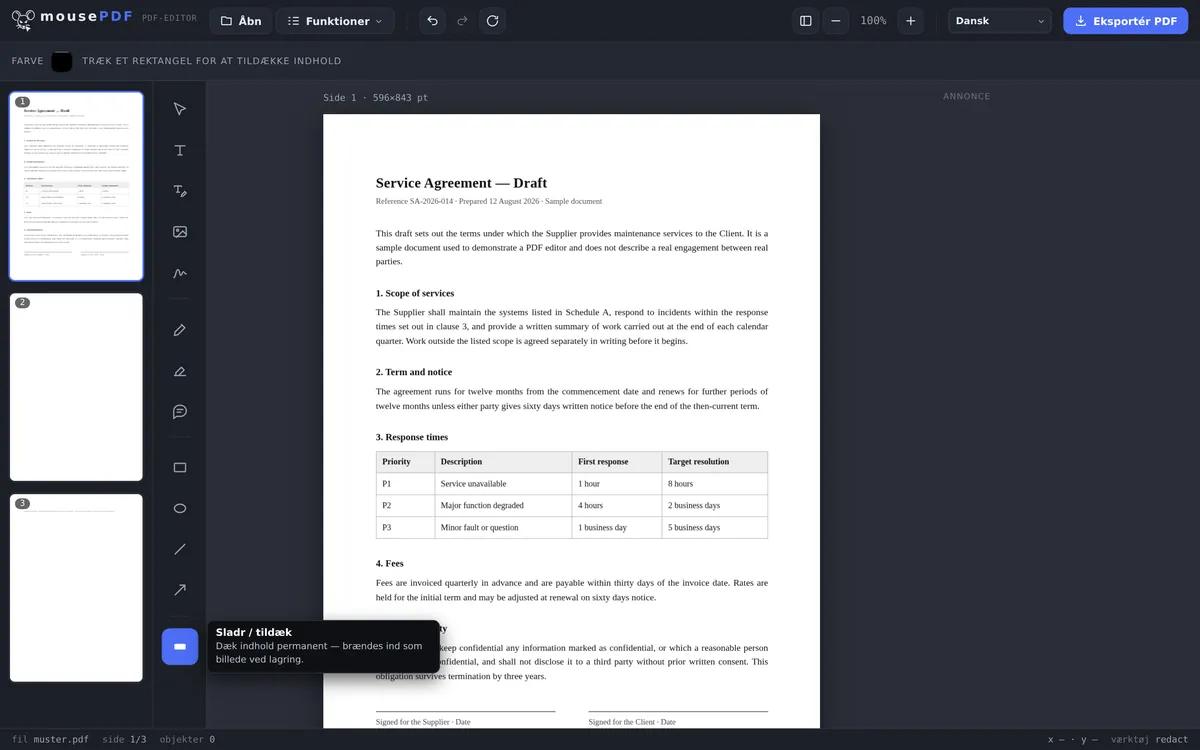
I tre trin
Åbn en PDF
Træk dokumentet ind i browseren med træk-og-slip.
Vælg „Sladde / dæk”
Træk hen over de steder, der skal beskyttes.
Eksportér sikkert
Dækket indhold brændes ind som billede ved lagring — kan ikke længere udtrækkes.
Hvorfor en sort boks alene ikke er nok
En sort boks over en tekst er ikke nok alene: I mange PDF-filer kan teksten under stadig markeres og kopieres, hvis dækningen kun er en grafik ovenpå. mousePDF genopbygger derfor siden som et billede ved lagring — derved forsvinder indholdet under den for alvor.
Netop fordi PDF'en aldrig uploades, egner mousePDF sig især til dokumenter, som ingen andre egentlig skal se — kontrakter, kopier af ID-dokumenter, kontoudtog.
Til ekstra beskyttelse kan du bagefter også give PDF'en en adgangskode — så kan kun den, der kender adgangskoden, åbne den.
At sladde betyder at fjerne, ikke at dække
Det er det vigtigste afsnit på denne side, derfor står det først. Et sort rektangel over et ord er endnu ikke en sladdet tekst: I mange PDF-værktøjer ligger den oprindelige tekst stadig under, som alle kan hente frem igen med „markér alt og kopiér”. Netop sådan er myndigheder og advokatkontorer havnet i avisen — sagen var sladdet, teksten stod alligevel stadig i den.
Hos mousePDF genopbygges hver side med en sladdet del som et billede ved eksport. Teksten under den findes derefter ikke længere, den bliver altså ikke dækket, men er reelt væk. Ingen kan derfor efterfølgende genskabe tekster, der er blevet sladdet.
Og du kan ikke stille noget forkert ind. Der findes ingen kontakt, intet flueben og ingen forudindstilling, der kunne ophæve dette. En sikkerhedsfunktion, der afhænger af en indstilling et andet sted, er ingen — derfor findes den ikke her.
Hvad det koster, og hvordan du selv kontrollerer det
Indbrændte sider er billeder. Teksten på dem er ikke længere søgbar eller markerbar — heller ikke den, du slet ikke ville sladde. Det er prisen for, at det sladdede sted for alvor forsvinder, og den er det værd.
Kun de sider, hvor der reelt ligger en sladdet del, er berørt. En kontrakt på 40 sider med to sladdede steder mister altså søgbarheden på to sider, ikke på fyrre. Efterfølgende kan du stadig bruge OCR til at tilføje den resterende tekst til PDF'en igen.
Kontrollér det alligevel selv, før du sender filen videre. Åbn den eksporterede PDF, og prøv at markere og kopiere det sladdede område. Kommer der ikke noget, er der ikke noget tilbage. Det tager ti sekunder — og det er en test, du bør gøre ved enhver PDF-editor fra enhver udbyder, os inklusive. Tillid er godt, men kontrol er bedre!
En sidste afgrænsning: en tekstmarkør fremhæver, den dækker ikke — Markér PDF er til kommentarer, ikke til at gøre ulæseligt. Og vil du blot rette et tekststed uden at det skal være hemmeligt, er du rette sted ved Redigér PDF-tekst.
Ofte stillede spørgsmål
Er en sort boks virkelig nok til at sladde? +
Ja. Siden genopbygges som et billede ved lagring, teksten under den forsvinder helt. Det gælder uden betingelser — der findes ingen indstilling, der ændrer noget ved det.
Bliver min fil uploadet nogen steder for at blive sladdet? +
Nej, ligesom enhver anden funktion kører sladningen også helt i browseren.
Kan jeg sladde flere steder på en side? +
Ja, så mange områder pr. side du vil, og fordelt over hele dokumentet.
Kan jeg kombinere sladning med andre redigeringer? +
Ja, du kan på samme side sladde og samtidig tilføje tekst, underskrive eller sætte kommentarer — rækkefølgen er ligegyldig. Ved lagring bliver siden under alle omstændigheder brændt ind som et billede, fordi der ligger en sladdet del på den.
Er den sladdede tekst virkelig væk, eller er den bare dækket? +
Virkelig væk. Siden genopbygges som et billede ved eksport, og teksten under forsvinder i den proces.
Skal jeg være opmærksom på en indstilling for det? +
Nej — og det er med vilje. En sladning bliver altid brændt ind; der findes ingen indstilling for det, netop for at ingen ved en fejl utilsigtet offentliggør fortrolige oplysninger på grund af forkert betjening.
Hvordan ved jeg, at det har virket? +
Åbn den eksporterede fil, og prøv at markere og kopiere det sladdede område. Kommer der ikke noget, er der ikke noget tilbage. Den test er umagen værd ved ethvert følsomt dokument, uanset hvilket program det er redigeret med.
Kan jeg fortryde en sladning senere? +
Ikke i den eksporterede fil — det er meningen med det hele. I editoren kan du flytte eller slette den frit inden eksport, og din udgangsfil forbliver under alle omstændigheder uændret.
Dette kunne også hjælpe
Angiv & fjern PDF-adgangskode
Beskyt PDF med en adgangskode, eller fjern en eksisterende.
Redigér PDF-tekst
Klik på eksisterende tekst i PDF'en, og erstat den med ny.
Markér & kommentér PDF
Fremhæv tekststeder i farve, og tilføj kommentarer.