 mousePDF
Tilføj vandmærke til PDF — uden upload
Læg et skrifttræk over alle sider i din PDF — centreret eller flisebelagt, med frit valgbar gennemsigtighed og rotation. Ideelt til udkast eller fortrolige dokumenter.
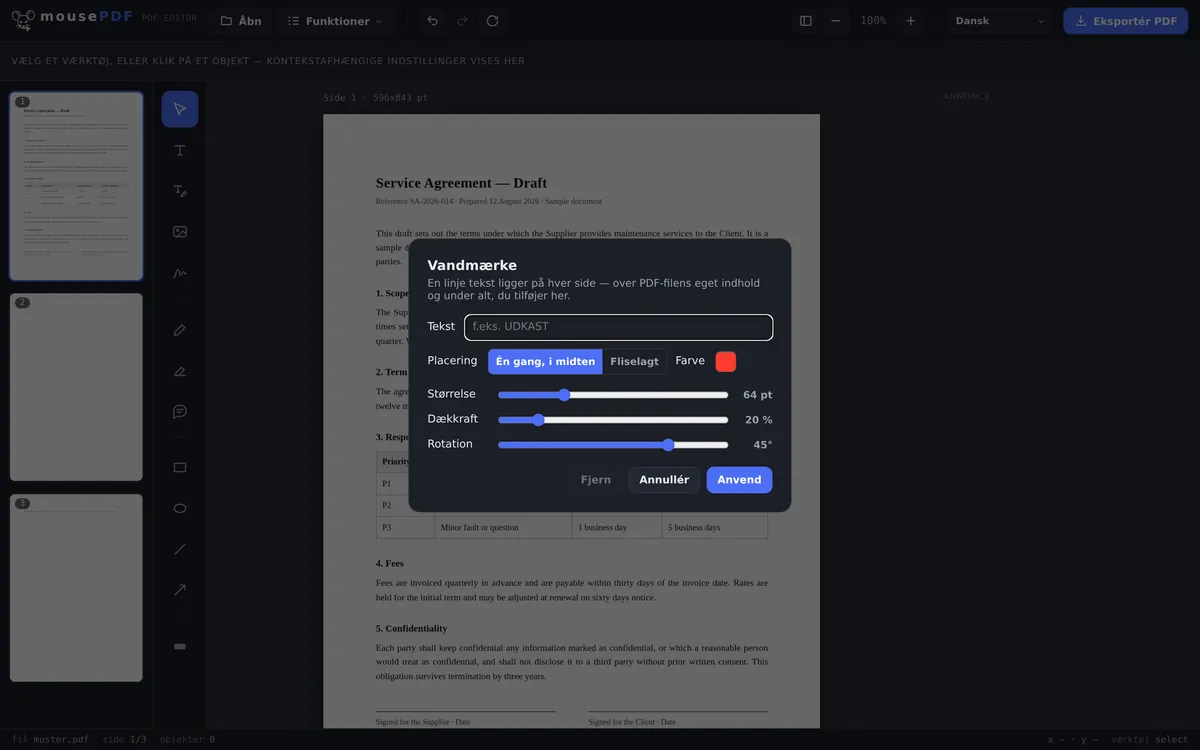
I tre trin
Åbn en PDF
Træk PDF'en ind, eller åbn den via fildialogen.
Indstil vandmærke
Indtast tekst (f.eks. „UDKAST”), vælg placering (centreret eller flisebelagt), justér gennemsigtighed og rotationsvinkel.
Anvend & eksportér
Vandmærket ligger over indholdet på hver side, under alt det, du yderligere tilføjer.
Fuld kontrol over udseende og placering
Vandmærket kan lægges som et enkelt, centreret skrifttræk eller flisebelagt over hele siden. Gennemsigtighed og rotationsvinkel kan indstilles frit — fra et næsten usynligt hint til et tydeligt synligt „FORTROLIGT” på tværs af hver side.
Typiske anvendelser: markér udkast som „UDKAST”, mærk interne dokumenter som „FORTROLIGT”, eller forsyn prøveeksemplarer med „PRØVE”, inden de sendes.
Sådan kommer vandmærket på siden
Teksten tegnes ind i sideindholdet, den lægges ikke som en løs note ovenpå. Den ligger over det medbragte sideindhold, men under alt andet, du tilføjer i editoren — samme rækkefølge, som forhåndsvisningen også viser.
Du kan indstille tekst, størrelse, farve, gennemsigtighed, rotationsvinkel og fordelingen på siden. Et diagonalt, halvgennemsigtigt skrifttræk er klassikeren, fordi det forbliver læsbart uden at gøre dokumentet ulæseligt.
Vandmærket havner på alle sider i dokumentet, ikke kun den første — ved et udkast eller en prøvefaktura er det netop formålet.
Hvor godt et vandmærke reelt beskytter
Ærligt talt: et vandmærke er en mærkning, ikke en beskyttelse. Det siger „udkast” eller „kopi” eller „fortroligt”, og det gør uovervejet videregivelse ubekvem. Den, der vil fjerne det, kan forsøge med de rette værktøjer — det gælder for ethvert vandmærke i enhver PDF, uanset hvad det blev sat med.
Et vandmærke er ikke helt så nemt at fjerne som andre funktioner, men det er muligt med AI eller lidt besvær: skrifttrækket tegnes ind i sideindholdet og hænges ikke på som et eget, slåeligt lag. Den, der vil af med det, skal redigere selve sideindholdet — det afskrækker tilfældige forsøg, men ikke en beslutsom person eller en AI.
Handler det om, at nogen slet ikke skal kunne åbne dokumentet, er en PDF-adgangskode det rette middel. Skal steder i teksten gøres ulæselige, er det Sladde PDF. Et vandmærke erstatter ikke nogen af delene, det er en mærkning og ingen beskyttelse.
Ofte stillede spørgsmål
Kan jeg fjerne vandmærket igen senere? +
Så længe du har filen åben i editoren, ja — via „Fjern” i vandmærke-menuen. Fra en allerede eksporteret PDF kan et indbrændt vandmærke ikke fortrydes.
Kan jeg flisebelægge vandmærket over hele siden? +
Ja, ud over den enkelte, centrerede placering findes der en flisebelagt ordning, der gentager skrifttrækket fordelt over hele siden.
Fungerer det på alle sider samtidig? +
Ja, vandmærket anvendes på alle sider i dokumentet samtidig.
Dækker vandmærket andre elementer på siden? +
Ja, vandmærket ligger over det oprindelige sideindhold, men under nye elementer, du tilføjer i editoren. Du kan indstille gennemsigtigheden, så indholdet under forbliver letlæseligt.
Kan mit vandmærke fjernes igen? +
Med nok besvær og de rette værktøjer: ja — ved ethvert PDF-vandmærke, uanset hvilken udbyder. Det tegnes ind i sideindholdet og er dermed ikke et simpelt slåeligt tillæg, men det er ingen kopispærring. Som ren mærkning er det pålideligt.
Kommer vandmærket på alle sider? +
Ja, det gælder for hele dokumentet. Ved et udkast eller en prøve er det som regel ønsket.
Forbliver teksten under læsbar? +
Det bestemmer du via gennemsigtighed og størrelse. Et halvgennemsigtigt, diagonalt skrifttræk forbliver genkendeligt uden at gøre dokumentet ubrugeligt — i forhåndsvisningen ser du resultatet med det samme.
Dette kunne også hjælpe
Redigér PDF-tekst
Klik på eksisterende tekst i PDF'en, og erstat den med ny.
Markér & kommentér PDF
Fremhæv tekststeder i farve, og tilføj kommentarer.
Udfyld PDF-formular
Udfyld formularfelter på skærmen, og gem resultatet som PDF.
Underskriv PDF
Tegn en underskrift, skriv den eller brug et foto af den, og placér den frit.
Angiv & fjern PDF-adgangskode
Beskyt PDF med en adgangskode, eller fjern en eksisterende.