 mousePDF
PDF unterschreiben ohne Konto, ohne Upload
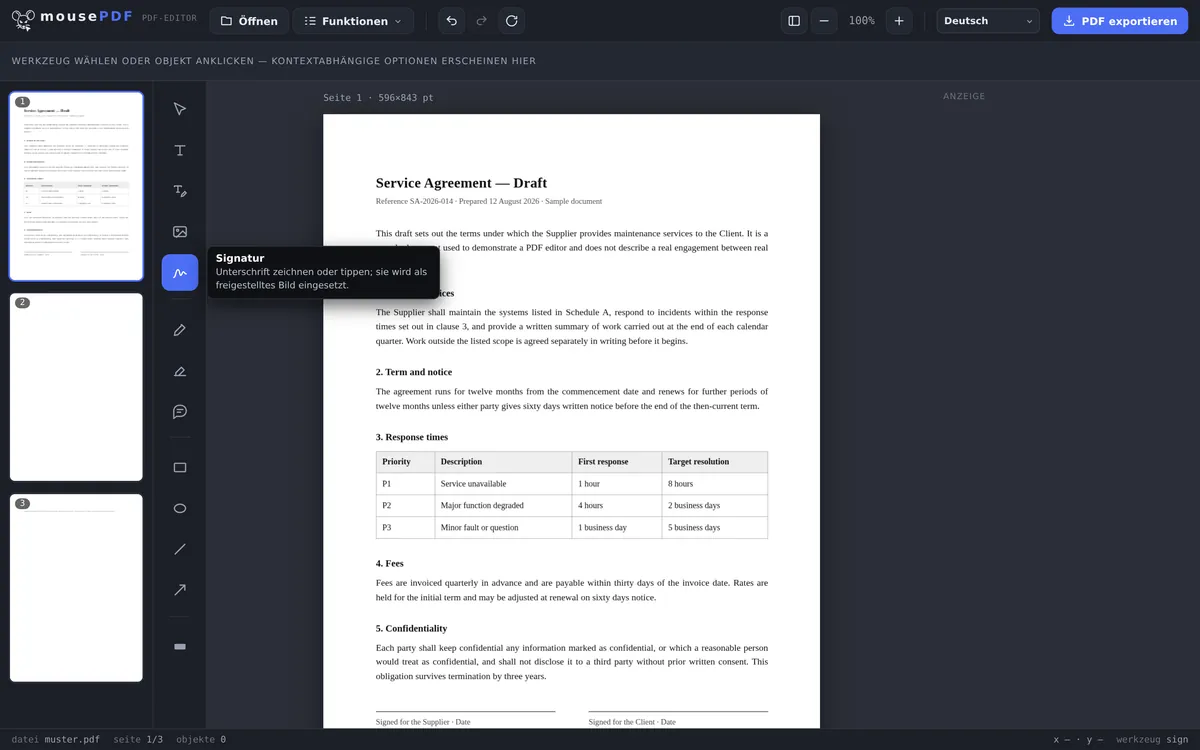
Unterschrift mit der Maus oder dem Finger zeichnen, als Text tippen oder ein Foto davon einsetzen, dessen weißes Papier automatisch entfernt wird. Frei platzierbar an jeder Stelle im Dokument.
In drei Schritten
PDF öffnen
Zu unterschreibendes Dokument einwerfen oder auswählen.
Signatur erstellen
Unterschrift zeichnen, als Text tippen (drei Schriften) oder ein Foto der eigenen Unterschrift einsetzen.
Platzieren & exportieren
Signatur an die richtige Stelle ziehen, dann unterschriebenes PDF speichern.
Zeichnen, tippen oder fotografieren
Die Unterschrift lässt sich frei mit der Maus, dem Finger oder dem Stift zeichnen, oder als Text eingeben, wenn du keine Zeichnung möchtest. Getippte Signaturen stehen in drei Stilen zur Auswahl: Handschrift, Serife oder serifenlos. Wer seine Unterschrift schon als Foto oder Scan hat, setzt sie unter „Bild“ direkt ein: PNG, JPG oder WebP bis 10 MB. Das weiße Papier wird dabei automatisch entfernt, damit die Unterschrift nichts zudeckt, was im Dokument darunter steht. Auch dieses Bild bleibt auf deinem Gerät, hochgeladen wird nichts.
Die Signatur wird als transparentes Bild in die Seite eingebettet und kann beliebig oft an verschiedenen Stellen im Dokument platziert werden, etwa bei mehrseitigen Verträgen mit mehreren Unterschriftsfeldern.
Falls dein Dokument ein Formular ohne echte Eingabefelder ist, kannst du auch zuerst den Text mit der Formular-Funktion platzieren und dann unterschreiben.
Wann digital unterschreiben?
Mietvertrag ohne Drucker. Der neue Mietvertrag kommt als PDF, und einen Drucker hast du nicht parat. Einfach die Unterschrift im Browser zeichnen und direkt auf der letzten Seite platzieren.
Formulare ausfüllen und signieren. Behördliche Formulare oder Anträge verlangen oft eine Unterschrift am Ende. Mit mousePDF tippst du die Felder aus und setzt deine Signatur darunter, alles in einem Durchgang.
Mehrseitige Verträge. Manche Verträge wollen auf mehreren Seiten abgezeichnet werden. Die einmal erstellte Unterschrift lässt sich beliebig oft an verschiedenen Stellen im Dokument platzieren.
Wo eine Bildunterschrift zählt und wo nicht
Deine Unterschrift wird als Bild auf die Seite gesetzt. Sie sieht aus wie eine Unterschrift auf Papier und erfüllt denselben Zweck: Sie zeigt, dass du das Dokument gezeichnet hast.
Es ist keine kryptografische Signatur. Das Dokument bekommt kein Zertifikat, und kein PDF-Betrachter wird ein grünes Häkchen mit „Signatur gültig” anzeigen. Wer eine qualifizierte elektronische Signatur braucht, die bei manchen Verträgen und im Behördenverkehr vorgeschrieben ist, braucht einen Vertrauensdiensteanbieter mit Identitätsprüfung. Das kann mousePDF nicht leisten, und wir tun auch nicht so.
Warum nicht? Eine qualifizierte Signatur setzt voraus, dass jemand deine Identität geprüft hat und einen privaten Schlüssel für dich verwahrt. Genau das wäre ein Dienst mit Server und Konto, das Gegenteil dessen, wofür mousePDF gebaut ist. Für den weit größeren Teil des Alltags reicht die Bildunterschrift: Lieferscheine, Anmeldungen, Einverständniserklärungen, interne Freigaben.
Was eine Bildunterschrift nicht leisten kann
Ein Bild, das auf einer PDF-Seite liegt, lässt sich mit den richtigen Werkzeugen wieder herauslösen und theoretisch unter ein anderes Dokument setzen. Dagegen kann mousePDF nichts tun, und kein anderes PDF-Werkzeug auch: Wer eine Unterschrift als Bild einsetzt, geht dieses Risiko ein. Dasselbe gilt für eine eingescannte Unterschrift auf Papier, die jeder Kopierer vervielfältigt.
Wenn das Risiko zu groß ist, hilft nur eine andere Art von Signatur. Eine qualifizierte elektronische Signatur bindet das Dokument kryptografisch an eine geprüfte Identität. Sie lässt sich nicht abziehen, weil sie kein Bild ist. Dafür braucht es einen Vertrauensdiensteanbieter, siehe oben.
Was im Alltag hilft: das unterschriebene PDF nicht offen herumliegen lassen. Wer verhindern will, dass Unbefugte es überhaupt öffnen, kann ein PDF-Passwort setzen.
Häufige Fragen
Ist eine so erstellte Unterschrift rechtsgültig wie eine echte digitale Signatur? +
Nein. mousePDF fügt ein visuelles Abbild deiner Unterschrift ein, das ist keine qualifizierte elektronische Signatur nach eIDAS. Für formlose Zustimmung, interne Freigaben oder das schnelle Unterschreiben eines eingescannten Formulars reicht das meist aus.
Kann ich an mehreren Stellen im Dokument unterschreiben? +
Ja, dieselbe oder eine neue Signatur lässt sich beliebig oft platzieren, auch auf unterschiedlichen Seiten.
Wird meine Unterschrift irgendwo gespeichert? +
Nein, sie existiert nur im Speicher deines Browsers, solange die Seite geöffnet ist.
Kann ich die Unterschrift auch auf dem Handy zeichnen? +
Ja, auf Touchscreens lässt sich die Signatur mit dem Finger zeichnen. Auf einem Tablet oder Smartphone ist das oft sogar einfacher als mit der Maus.
Ist meine Unterschrift damit rechtsgültig? +
Für viele Alltagsfälle genügt eine einfache elektronische Signatur, und genau die ist es. Wo eine qualifizierte elektronische Signatur vorgeschrieben ist, reicht sie nicht, denn dafür braucht es einen Vertrauensdiensteanbieter, der deine Identität prüft. Im Zweifel bei der Gegenseite nachfragen, welche Form verlangt und anerkannt wird.
Wird meine Unterschrift irgendwo gespeichert? +
Nein. Sie entsteht in deinem Browser und bleibt dort. Es gibt keinen Upload, kein Konto und keine Ablage auf einem Server. Deine persönliche Unterschrift ist eines der letzten Dinge, die man einem fremden Dienst anvertrauen sollte.
Kann ich dieselbe Unterschrift auf mehrere Seiten setzen? +
Ja. Einmal gezeichnet, lässt sie sich beliebig oft platzieren, verschieben und in der Größe ändern, bevor du exportierst.
Das könnte auch helfen
PDF-Text bearbeiten
Vorhandenen Text im PDF anklicken und durch neuen ersetzen.
PDF markieren & kommentieren
Textstellen farbig hervorheben und mit Kommentaren versehen.
PDF-Formular ausfüllen
Formularfelder am Bildschirm ausfüllen und das Ergebnis als PDF speichern.
PDF-Wasserzeichen einfügen
Schriftzug über alle Seiten legen, Deckkraft und Position frei wählbar.
PDF-Passwort setzen & entfernen
PDF mit Passwort schützen oder ein bestehendes Passwort entfernen.
Word in PDF umwandeln
Die Vorlage aus Word zuerst in ein PDF umwandeln.