 mousePDF
PDF schwärzen ohne Upload, vertrauliche Stellen abdecken
Sensible Angaben in einem PDF (Kontonummern, Namen, ganze Absätze) dauerhaft abdecken, bevor du das Dokument weitergibst. Läuft lokal, ohne dass die Originaldatei je hochgeladen wird.
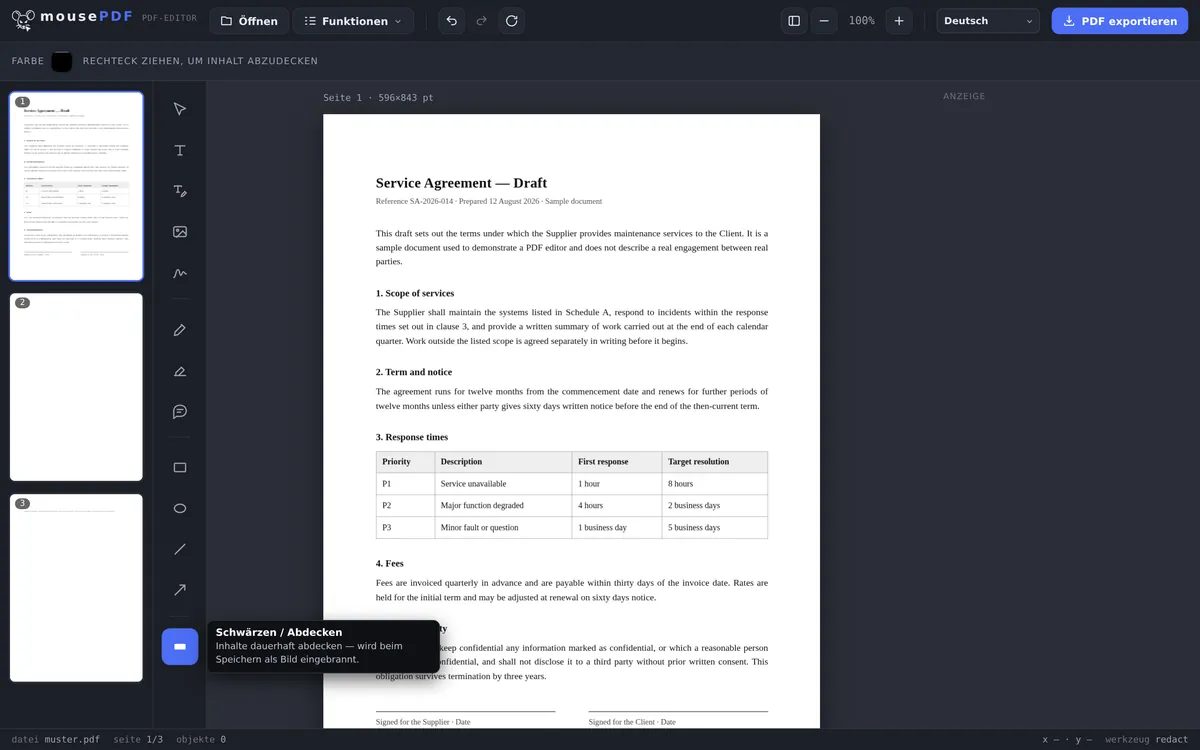
In drei Schritten
PDF öffnen
Das Dokument per Drag-and-drop in den Browser ziehen.
„Schwärzen / Abdecken” wählen
Über die zu schützenden Stellen ziehen.
Sicher exportieren
Abgedeckte Inhalte werden beim Speichern als Bild eingebrannt und sind nicht mehr extrahierbar.
Warum eine schwarze Box allein nicht reicht
Eine schwarze Box über einem Text reicht allein nicht: In vielen PDFs lässt sich der darunterliegende Text trotzdem noch markieren und kopieren, wenn die Abdeckung nur eine Grafik obendrauf ist. mousePDF baut die Seite deshalb beim Speichern als Bild neu auf, wodurch der Inhalt darunter tatsächlich verschwindet.
Gerade weil das PDF nie hochgeladen wird, eignet sich mousePDF besonders für Dokumente, die eigentlich niemand sonst sehen soll: Verträge, Ausweiskopien, Kontoauszüge.
Für zusätzlichen Schutz kannst du das PDF danach auch mit einem Passwort versehen, dann kann es nur öffnen, wer das Passwort kennt.
Schwärzen heißt entfernen, nicht überdecken
Das ist der wichtigste Absatz auf dieser Seite, deshalb steht er oben. Ein schwarzes Rechteck über einem Wort ist noch keine Schwärzung: In vielen PDF-Werkzeugen liegt darunter weiterhin der Originaltext, den jeder mit „Alles markieren und kopieren“ wieder herausholt. Genau so sind schon Behörden und Kanzleien in die Zeitung gekommen: die Akte war geschwärzt, der Text stand trotzdem noch drin.
Bei mousePDF wird jede Seite mit einer Schwärzung beim Export als Bild neu aufgebaut. Der Text darunter existiert danach nicht mehr, er wird somit nicht verdeckt, sondern ist tatsächlich weg. Niemand kann somit nachträglich Texte, die geschwärzt wurden, wiederherstellen.
Und du kannst dabei nichts falsch einstellen. Es gibt keinen Schalter, kein Häkchen und keine Voreinstellung, die das aufheben könnte. Eine Sicherheitsfunktion, die von einer Einstellung an anderer Stelle abhängt, ist keine, deshalb gibt es hier keine.
Was das kostet, und wie du es selbst nachprüfst
Eingebrannte Seiten sind Bilder. Der Text darauf ist nicht mehr durchsuchbar oder markierbar, auch der, den du gar nicht schwärzen wolltest. Das ist der Preis dafür, dass die geschwärzte Stelle wirklich verschwindet, und er ist es wert.
Betroffen sind ausschließlich die Seiten, auf denen tatsächlich eine Schwärzung liegt. Beispielsweise ein 40-seitiger Vertrag mit zwei geschwärzten Stellen verliert die Durchsuchbarkeit also auf zwei Seiten, nicht auf vierzig. Nachträglich kannst du immer noch mit OCR den verbliebenen Text in das PDF hinzufügen.
Prüf es trotzdem selbst, bevor du die Datei weitergibst. Öffne das exportierte PDF und versuche, den geschwärzten Bereich zu markieren und zu kopieren. Kommt nichts, ist nichts mehr da. Das kostet zehn Sekunden, und es ist eine Probe, die du bei jedem PDF Editor von jedem Anbieter machen solltest, uns eingeschlossen. Vertrauen ist gut, aber Kontrolle ist besser!
Ein letzter Hinweis zur Abgrenzung: Ein Textmarker hebt hervor, er verdeckt nicht. PDF markieren ist für Anmerkungen da, nicht zum Unkenntlichmachen. Und wer eine Textstelle bloß korrigieren will, ohne dass sie geheim wäre, ist bei PDF-Text bearbeiten richtig.
Häufige Fragen
Reicht eine schwarze Box zum Schwärzen wirklich aus? +
Ja. Die Seite wird beim Speichern als Bild neu aufgebaut, der Text darunter verschwindet dabei vollständig. Das gilt ohne Bedingung, und es gibt keine Einstellung, die daran etwas ändert.
Wird meine Datei zum Schwärzen irgendwohin hochgeladen? +
Nein, wie jede andere Funktion läuft auch das Schwärzen komplett im Browser.
Kann ich mehrere Stellen auf einer Seite schwärzen? +
Ja, beliebig viele Bereiche pro Seite und über das ganze Dokument verteilt.
Kann ich Schwärzungen mit anderen Bearbeitungen kombinieren? +
Ja, du kannst auf derselben Seite schwärzen und gleichzeitig Text hinzufügen, unterschreiben oder Anmerkungen setzen; die Reihenfolge spielt keine Rolle. Beim Speichern wird die Seite ohnehin als Bild eingebrannt, weil eine Schwärzung darauf liegt.
Ist der geschwärzte Text wirklich weg oder nur verdeckt? +
Wirklich weg. Die Seite wird beim Export als Bild neu aufgebaut, der Text darunter verschwindet dabei.
Muss ich dafür eine Einstellung beachten? +
Nein, und das ist Absicht. Eine Schwärzung wird immer eingebrannt; eine Einstellung dazu gibt es nicht, damit eben niemand aus Versehen durch falsche Bedienung unwissentlich vertrauliche Informationen veröffentlicht.
Woran erkenne ich, dass es funktioniert hat? +
Öffne die exportierte Datei und versuche, den geschwärzten Bereich zu markieren und zu kopieren. Kommt nichts, ist nichts mehr da. Diese Probe lohnt sich bei jedem sensiblen Dokument, ganz gleich mit welchem Programm es bearbeitet wurde.
Kann ich eine Schwärzung später rückgängig machen? +
In der exportierten Datei nicht, das ist der Sinn der Sache. Im Editor kannst du sie vor dem Export beliebig verschieben oder löschen, und deine Ausgangsdatei bleibt ohnehin unverändert.
Das könnte auch helfen
PDF-Passwort setzen & entfernen
PDF mit Passwort schützen oder ein bestehendes Passwort entfernen.
PDF-Text bearbeiten
Vorhandenen Text im PDF anklicken und durch neuen ersetzen.
PDF markieren & kommentieren
Textstellen farbig hervorheben und mit Kommentaren versehen.