 mousePDF
Wasserzeichen in PDF einfügen ohne Upload
Einen Schriftzug über alle Seiten deines PDFs legen, mittig oder gekachelt, mit frei wählbarer Deckkraft und Drehung. Ideal für Entwürfe oder vertrauliche Dokumente.
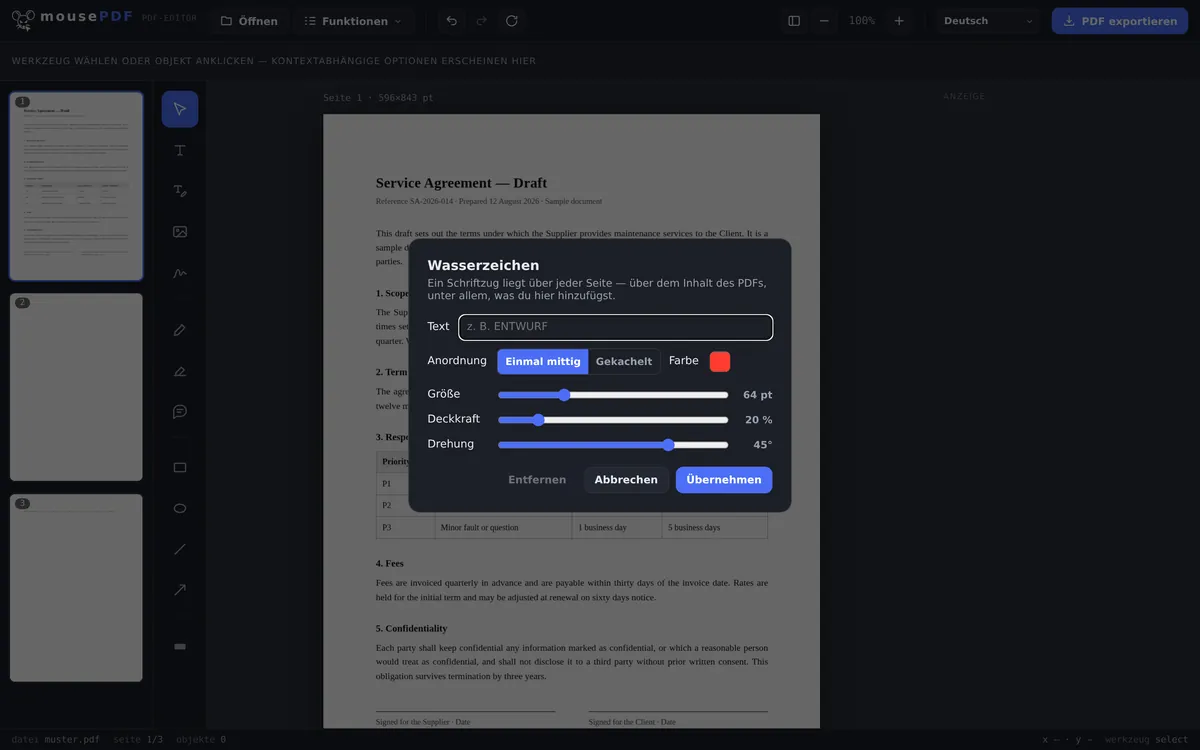
In drei Schritten
PDF öffnen
PDF hereinziehen oder über den Datei-Dialog öffnen.
Wasserzeichen einstellen
Text eingeben (z. B. „ENTWURF”), Anordnung wählen (einmal mittig oder gekachelt), Deckkraft und Drehwinkel anpassen.
Übernehmen & exportieren
Wasserzeichen liegt über dem Inhalt jeder Seite, unter allem, was du zusätzlich einfügst.
Volle Kontrolle über Aussehen und Platzierung
Das Wasserzeichen lässt sich als einzelner, mittiger Schriftzug oder gekachelt über die ganze Seite legen. Deckkraft und Drehwinkel sind frei einstellbar, von einem kaum sichtbaren Hinweis bis zu einem deutlich sichtbaren „VERTRAULICH” quer über jede Seite.
Typische Anwendungsfälle: Entwürfe als „ENTWURF” markieren, interne Dokumente als „VERTRAULICH” kennzeichnen, oder Musterexemplare mit „MUSTER” versehen, bevor sie verschickt werden.
Wie das Wasserzeichen auf die Seite kommt
Der Text wird in den Seiteninhalt gezeichnet, nicht als lose Notiz obendrauf gelegt. Er liegt über dem mitgeführten Seiteninhalt, aber unter allem, was du sonst noch im Editor hinzufügst. Das ist dieselbe Reihenfolge, die auch die Vorschau zeigt.
Einstellbar sind Text, Größe, Farbe, Deckkraft, Drehwinkel und die Verteilung auf der Seite. Ein diagonaler, halbdurchsichtiger Schriftzug ist der Klassiker, weil er lesbar bleibt, ohne das Dokument unleserlich zu machen.
Das Wasserzeichen landet auf allen Seiten des Dokuments, nicht nur auf der ersten. Bei einem Entwurf oder einer Musterrechnung ist genau das der Zweck.
Wie gut ein Wasserzeichen wirklich schützt
Ehrlich gesagt: Ein Wasserzeichen ist eine Kennzeichnung, kein Schutz. Es sagt „Entwurf” oder „Kopie” oder „Vertraulich”, und es macht die unbedachte Weitergabe unbequem. Wer es entfernen will, kann es mit den richtigen Werkzeugen versuchen, und das gilt für jedes Wasserzeichen in jedem PDF, unabhängig davon, womit es gesetzt wurde.
Ein Wasserzeichen ist nicht ganz so einfach zu entfernen wie andere Funktionen, aber es ist möglich mit KI oder etwas Aufwand: Der Schriftzug wird in den Seiteninhalt gezeichnet und nicht als eigene, abschaltbare Ebene angehängt. Wer ihn loswerden will, muss den Seiteninhalt selbst bearbeiten. Das schreckt Gelegenheitsversuche ab, einen entschlossenen Menschen oder eine KI nicht.
Wenn es darum geht, dass jemand das Dokument gar nicht erst öffnet, ist ein PDF-Passwort das passende Mittel. Wenn Stellen im Text unkenntlich werden sollen, ist es PDF schwärzen. Ein Wasserzeichen ersetzt beides nicht, es ist eine Kennzeichnung und kein Schutz.
Häufige Fragen
Kann ich das Wasserzeichen später wieder entfernen? +
Solange du die Datei im Editor offen hast, ja, über „Entfernen” im Wasserzeichen-Menü. Aus einem bereits exportierten PDF lässt sich ein eingebranntes Wasserzeichen nicht mehr rückgängig machen.
Kann ich das Wasserzeichen über die ganze Seite kacheln? +
Ja, neben der einmaligen, mittigen Platzierung gibt es eine gekachelte Anordnung, die den Schriftzug wiederholt über die gesamte Seite verteilt.
Funktioniert das bei allen Seiten gleichzeitig? +
Ja, das Wasserzeichen wird auf alle Seiten des Dokuments gleichzeitig angewendet.
Überdeckt das Wasserzeichen andere Elemente auf der Seite? +
Ja, das Wasserzeichen liegt über dem ursprünglichen Seiteninhalt, aber unter neuen Elementen, die du im Editor hinzufügst. Du kannst die Deckkraft so einstellen, dass der Inhalt darunter gut lesbar bleibt.
Kann man mein Wasserzeichen wieder entfernen? +
Mit genug Aufwand und den passenden Werkzeugen: ja, bei jedem PDF-Wasserzeichen, ganz gleich von welchem Anbieter. Es wird in den Seiteninhalt gezeichnet und ist damit kein einfach abschaltbarer Zusatz, aber ein Kopierschutz ist es nicht. Als reine Kennzeichnung ist es zuverlässig.
Kommt das Wasserzeichen auf alle Seiten? +
Ja, es gilt für das ganze Dokument. Für einen Entwurf oder ein Muster ist das in aller Regel gewollt.
Bleibt der Text darunter lesbar? +
Das bestimmst du über Deckkraft und Größe. Ein halbdurchsichtiger, diagonaler Schriftzug bleibt erkennbar, ohne das Dokument unbrauchbar zu machen, und in der Vorschau siehst du das Ergebnis sofort.
Das könnte auch helfen
PDF-Text bearbeiten
Vorhandenen Text im PDF anklicken und durch neuen ersetzen.
PDF markieren & kommentieren
Textstellen farbig hervorheben und mit Kommentaren versehen.
PDF-Formular ausfüllen
Formularfelder am Bildschirm ausfüllen und das Ergebnis als PDF speichern.
PDF unterschreiben
Unterschrift zeichnen, tippen oder als Foto einsetzen und frei platzieren.
PDF-Passwort setzen & entfernen
PDF mit Passwort schützen oder ein bestehendes Passwort entfernen.