 mousePDF
PDF allkirjastamine — ilma kontota, ilma üleslaadimiseta
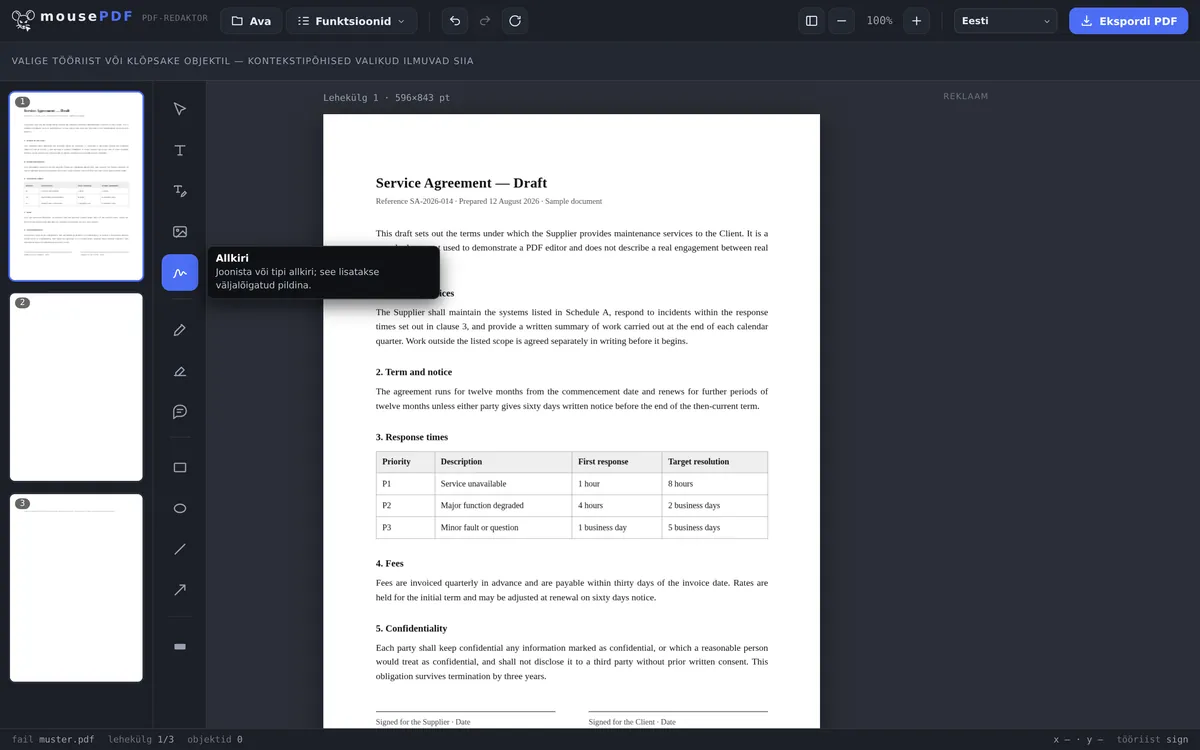
Joonista allkiri hiirega või sõrmega, tipi see tekstina või kasuta selle fotot — valge paber eemaldatakse automaatselt. Paiguta see dokumendis soovitud kohta.
Kolmes sammus
Ava PDF
Lohista allkirjastatav dokument sisse või vali see.
Loo signatuur
Joonista allkiri, tipi see tekstina (kolm kirja) või kasuta oma allkirja fotot.
Paiguta ja ekspordi
Lohista signatuur õigesse kohta, seejärel salvesta allkirjastatud PDF.
Joonista, tipi või pildista
Allkirja saab vabalt joonistada hiire, sõrme või pliiatsiga — või sisestada tekstina, kui joonistada ei taha. Tipitud allkirjad on kolmes stiilis: käekiri, seriif- või groteskkiri. Kui allkiri on sul juba fotona või skannituna olemas, lisa see otse „Pildi” alt: PNG, JPG või WebP kuni 10 MB. Valge paber eemaldatakse automaatselt, et allkiri ei kataks seda, mis dokumendis selle all on. Ka see pilt jääb sinu seadmesse — midagi ei laadita üles.
Signatuur manustatakse leheküljele läbipaistva pildina ja seda saab paigutada dokumendis suvalisel arvul kordadel eri kohtadesse — näiteks mitmeleheküljeliste lepingute puhul mitme allkirjaväljaga.
Kui su dokument on vorm ilma tõeliste sisestusväljadeta, saad enne teksti paigutada vormi funktsiooniga ja alles siis allkirjastada.
Millal digitaalselt allkirjastada?
Üürileping ilma printerita. Uus üürileping tuleb PDF-ina — printerit sul käepärast ei ole. Joonista allkiri lihtsalt brauseris ja paiguta see otse viimasele leheküljele.
Vormide täitmine ja allkirjastamine. Ametlikud vormid või avaldused nõuavad sageli lõpus allkirja. mousePDF-iga täidad väljad ja lisad oma signatuuri alla — kõik ühe käiguga.
Mitmeleheküljelised lepingud. Mõned lepingud nõuavad allkirjastamist mitmel leheküljel. Ühe korra loodud allkirja saab paigutada suvalisel arvul kordadel dokumendi eri kohtadesse.
Mis see allkiri on — ja mis see ei ole
Su allkiri pannakse leheküljele pildina. See näeb välja nagu allkiri paberil ja täidab sama eesmärki: näitab, et sina dokumendi allkirjastasid.
See ei ole krüptograafiline signatuur. Dokument ei saa sertifikaati ja ükski PDF-lugeja ei näita rohelist linnukest tekstiga „signatuur kehtiv”. Kes vajab kvalifitseeritud elektroonilist allkirja — mõne lepingu ja ametiasutustega suhtlemise puhul on see nõutav —, vajab usaldusteenuse pakkujat identiteedikontrolliga. Seda mousePDF teha ei saa, ega ka ei teeskle, et saab.
Miks mitte? Kvalifitseeritud allkiri eeldab, et keegi on su identiteedi kontrollinud ja hoiab sinu jaoks privaatvõtit. Just see oleks teenus serveri ja kontoga — vastupidine sellele, milleks mousePDF on ehitatud. Suurema osa igapäevaelust jaoks piisab pildiallkirjast: saatelehed, registreerimised, nõusolekuavaldused, sisemised kinnitused.
Mida pildiallkiri ei suuda
Pilt, mis asub PDF-leheküljel, saab õigete tööriistadega uuesti eraldada — ja teoreetiliselt panna teise dokumendi alla. Selle vastu ei saa mousePDF midagi teha, ega ka ükski teine PDF-tööriist: kes kasutab allkirja pildina, võtab selle riski. Sama kehtib skaneeritud paberallkirja kohta, mida iga koopiamasin paljundab.
Kui risk on liiga suur, aitab ainult teistsugune signatuur. Kvalifitseeritud elektrooniline allkiri seob dokumendi krüptograafiliselt kontrollitud identiteediga — seda ei saa maha võtta, sest see ei ole pilt. Selleks on vaja usaldusteenuse pakkujat, vt eespool.
Mis igapäevaselt aitab: ära jäta allkirjastatud PDF-i lahtiselt vedelema. Kes tahab takistada, et võõrad seda üldse avada saaksid, saab seada PDF-parooli.
Korduma kippuvad küsimused
Kas nii loodud allkiri on õiguslikult kehtiv nagu tõeline digitaalne signatuur? +
Ei — mousePDF lisab visuaalse kujutise su allkirjast, see ei ole kvalifitseeritud elektrooniline allkiri eIDAS-e mõistes. Mitteametliku nõusoleku, sisemiste kinnituste või skaneeritud vormi kiire allkirjastamise jaoks piisab sellest enamasti.
Kas ma saan dokumendis mitmes kohas allkirjastada? +
Jah, sama või uut signatuuri saab paigutada suvalisel arvul kordadel, ka eri lehekülgedele.
Kas mu allkiri salvestatakse kuskile? +
Ei, see eksisteerib ainult su brauseri mälus, kuni lehekülg on avatud.
Kas ma saan allkirja joonistada ka telefonis? +
Jah, puuteekraanidel saab signatuuri sõrmega joonistada. Tahvelarvutis või nutitelefonis on see sageli isegi lihtsam kui hiirega.
Kas mu allkiri on sellega õiguslikult kehtiv? +
Paljude igapäevaste juhtude jaoks piisab lihtsast elektroonilisest allkirjast ja just see see ongi. Kus on nõutav kvalifitseeritud elektrooniline allkiri, ei piisa sellest — selleks on vaja usaldusteenuse pakkujat, kes kontrollib su identiteeti. Kahtluse korral küsi teiselt poolelt, millist vormi nõutakse ja tunnustatakse.
Kas mu allkiri salvestatakse kuskile? +
Ei. See tekib su brauseris ja jääb sinna. Ei ole üleslaadimist, kontot ega hoiustamist serveris — su isiklik allkiri on üks viimastest asjadest, mida peaks võõrale teenusele usaldama.
Kas ma saan sama allkirja panna mitmele leheküljele? +
Jah. Kord joonistatuna saab seda enne eksportimist suvalisel arvul kordadel paigutada, liigutada ja suurust muuta.
See võib ka aidata
PDF-teksti redigeerimine
Klõpsa PDF-is oleval tekstil ja asenda see uuega.
PDF esiletõstmine ja kommenteerimine
Tõsta tekstikohad värviliselt esile ja lisa kommentaare.
PDF-vormi täitmine
Täida vormiväljad ekraanil ja salvesta tulemus PDF-ina.
Vesimärgi lisamine PDF-ile
Pane kiri kõigile lehekülgedele — läbipaistvus ja asukoht vabalt valitavad.
PDF-parooli seadmine ja eemaldamine
Kaitse PDF parooliga või eemalda olemasolev parool.
Word'i teisendamine PDF-iks
Teisenda mall Wordist esmalt PDF-iks.