 mousePDF
Lisa PDF-ile vesimärk — ilma üleslaadimiseta
Aseta kiri kõigile oma PDF-i lehekülgedele — keskele või kaardunult üle kogu lehe, vabalt valitava läbipaistvuse ja pöördega. Ideaalne mustandite või konfidentsiaalsete dokumentide jaoks.
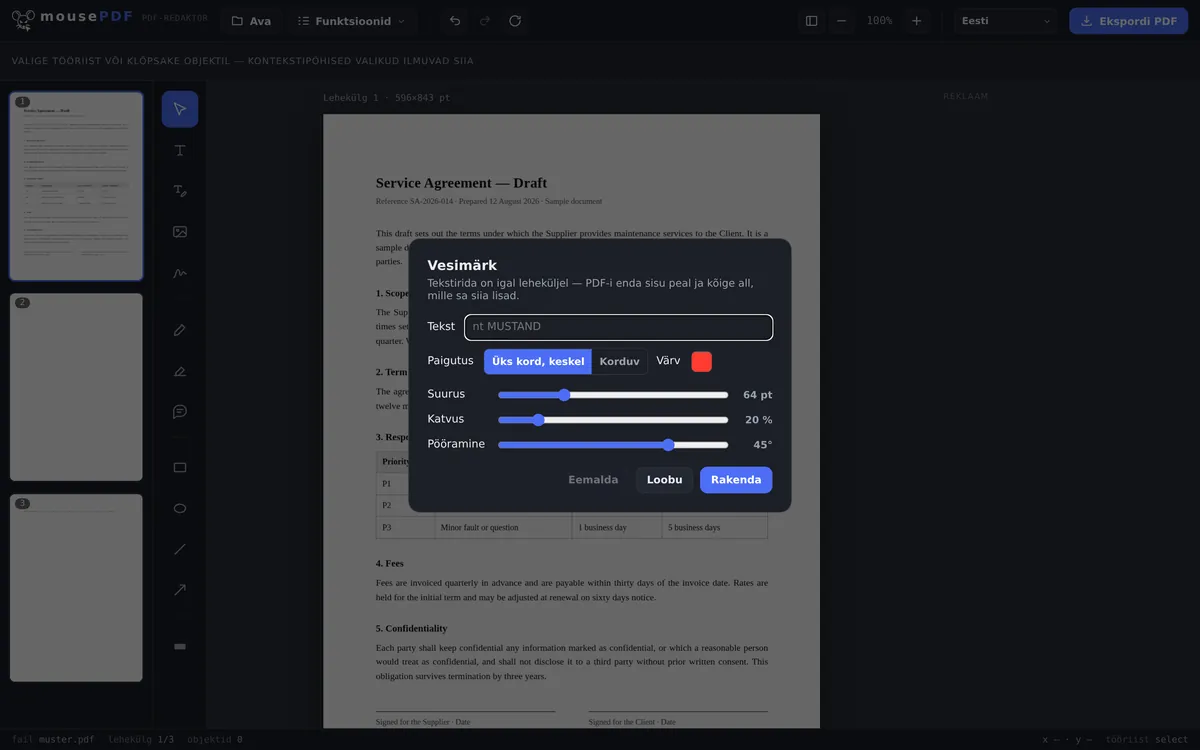
Kolmes sammus
Ava PDF
Lohista PDF sisse või ava failidialoogi kaudu.
Seadista vesimärk
Sisesta tekst (nt „MUSTAND”), vali paigutus (üks kord keskel või kaardunult), kohanda läbipaistvust ja pöördenurka.
Rakenda ja ekspordi
Vesimärk asub iga lehekülje sisu peal, aga kõige selle all, mida sa lisaks lisad.
Täielik kontroll välimuse ja paigutuse üle
Vesimärgi saab asetada üksiku, keskse kirjana või kaardunult üle kogu lehekülje. Läbipaistvus ja pöördenurk on vabalt seadistatavad — vaevumärgatavast vihjest kuni selgelt nähtava „KONFIDENTSIAALNE” kirjani üle kogu lehekülje diagonaalis.
Tüüpilised kasutusjuhud: mustandite märkimine „MUSTAND”-iga, siseste dokumentide tähistamine „KONFIDENTSIAALSE”-na või näidiseksemplaride varustamine „NÄIDIS”-ega enne saatmist.
Kuidas vesimärk leheküljele saab
Tekst joonistatakse lehekülje sisusse, mitte ei panda lahtise märkusena peale. See asub kaasas oleva lehekülje sisu peal, aga kõige selle all, mida sa redaktoris muidu veel lisad — sama järjekord, mida ka eelvaade näitab.
Seadistatavad on tekst, suurus, värv, läbipaistvus, pöördenurk ja jaotus leheküljel. Diagonaalne, poolläbipaistev kiri on klassika, sest see jääb loetavaks, ilma et dokument muutuks loetamatuks.
Vesimärk satub dokumendi kõigile lehekülgedele, mitte ainult esimesele — mustandi või näidisarve puhul ongi see mõte.
Kui hästi vesimärk tegelikult kaitseb
Ausalt öeldes: vesimärk on tähistus, mitte kaitse. See ütleb „mustand” või „koopia” või „konfidentsiaalne”, ja see teeb hooletu edastamise ebamugavaks. Kes tahab seda eemaldada, saab õigete vahenditega proovida — see kehtib iga vesimärgi kohta igas PDF-is, olenemata sellest, millega see pandi.
Vesimärki ei ole päris nii lihtne eemaldada kui teisi funktsioone, kuid see on võimalik tehisintellekti või mõningase vaevaga: kiri joonistatakse lehekülje sisusse, mitte ei lisata eraldi väljalülitatava kihina. Kes tahab sellest lahti saada, peab redigeerima lehekülje sisu ennast — see heidutab juhuslikke katseid, mitte sihikindlat inimest ega tehisintellekti.
Kui eesmärk on, et keegi dokumenti üldse ei avaks, sobib selleks PDF-parool. Kui tekstis olevad kohad peavad tundmatuks muutuma, sobib PDF-i tsenseerimine. Vesimärk ei asenda kumbagi, see on tähistus, mitte kaitse.
Korduma kippuvad küsimused
Kas saan vesimärgi hiljem uuesti eemaldada? +
Seni kuni fail on redaktoris avatud, jah — vesimärgi menüü „Eemalda” kaudu. Juba eksporditud PDF-ist ei saa sissepõletatud vesimärki enam tagasi võtta.
Kas saan vesimärgi üle kogu lehekülje kaardunult panna? +
Jah, lisaks ühekordsele, keskele paigutusele on olemas kaardunud paigutus, mis kordab kirja üle kogu lehekülje.
Kas see töötab kõigil lehekülgedel korraga? +
Jah, vesimärk rakendatakse kõigile dokumendi lehekülgedele korraga.
Kas vesimärk katab lehekülje teisi elemente? +
Jah, vesimärk asub algse lehekülje sisu peal, aga uute elementide all, mida lisad redaktoris. Läbipaistvust saad seadistada nii, et alune sisu jääb hästi loetavaks.
Kas mu vesimärgi saab eemaldada? +
Piisava vaeva ja õigete vahenditega: jah — iga PDF-vesimärgi puhul, olenemata pakkujast. See joonistatakse lehekülje sisusse ja pole seetõttu lihtsalt väljalülitatav lisand, kuid see pole kopeerimiskaitse. Puhta tähistusena on see usaldusväärne.
Kas vesimärk tuleb kõigile lehekülgedele? +
Jah, see kehtib kogu dokumendile. Mustandi või näidise puhul on see reeglina soovitud.
Kas tekst selle all jääb loetavaks? +
Selle määrad sina läbipaistvuse ja suuruse kaudu. Poolläbipaistev, diagonaalne kiri jääb äratuntavaks, ilma et dokument muutuks kasutuskõlbmatuks — eelvaates näed tulemust kohe.
See võib samuti abiks olla
PDF-teksti redigeerimine
Kliki PDF-is olemasoleval tekstil ja asenda see uuega.
PDF-i esiletõstmine ja kommenteerimine
Tõsta tekstiosad värviliselt esile ja lisa kommentaare.
PDF-vormi täitmine
Täida vormiväljad ekraanil ja salvesta tulemus PDF-ina.
PDF-i allkirjastamine
Joonista allkiri, tipi see või kasuta selle fotot ja paiguta vabalt.
PDF-parooli seadmine ja eemaldamine
Kaitse PDF-i parooliga või eemalda olemasolev parool.