 mousePDF
PDF-i tsenseerimine — ilma üleslaadimiseta, kata konfidentsiaalsed kohad
Kata PDF-is tundlikud andmed — kontonumbrid, nimed, terved lõigud — jäädavalt kinni enne dokumendi edastamist. Töötab kohapeal, ilma et originaalfaili kunagi üles laadida tuleks.
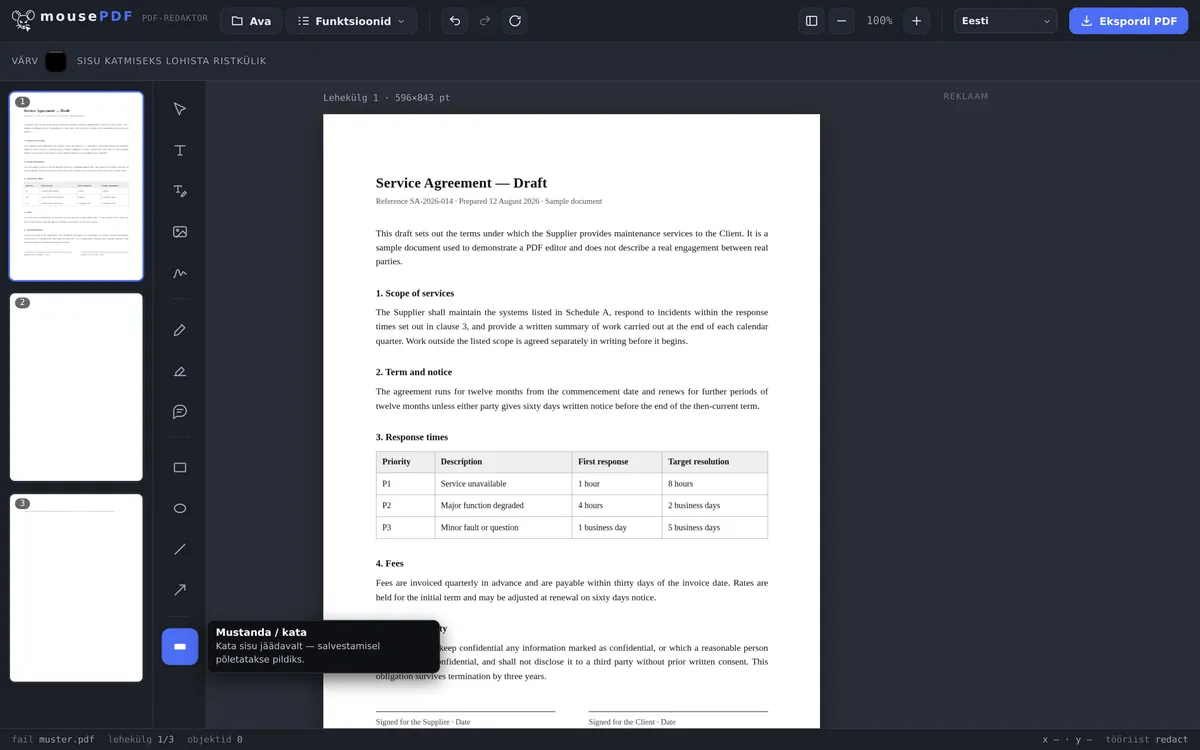
Kolmes sammus
Ava PDF
Lohista dokument brauserisse.
Vali „Tsenseeri / kata kinni”
Tõmba kaitstavate kohtade üle.
Ekspordi turvaliselt
Kaetud sisu põletatakse salvestamisel pildina sisse — enam pole seda võimalik välja võtta.
Miks pelgalt must kast ei piisa
Pelgalt must kast teksti peal ei piisa: paljudes PDF-ides saab all olevat teksti ikkagi märkida ja kopeerida, kui kate on lihtsalt peale asetatud graafika. mousePDF ehitab seetõttu lehekülje salvestamisel pildina uuesti üles — nii kaob sisu selle all tegelikult.
Just seetõttu, et PDF-i kunagi üles ei laadita, sobib mousePDF eriti hästi dokumentidele, mida keegi muu tegelikult näha ei tohiks — lepingud, isikutunnistuse koopiad, kontoväljavõtted.
Lisakaitseks saad PDF-ile pärast lisada ka parooli — siis saab selle avada ainult see, kes parooli teab.
Tsenseerimine tähendab eemaldamist, mitte katmist
See on selle lehekülje kõige olulisem lõik, seetõttu on ta ülal. Must ristkülik sõna peal ei ole veel tsenseerimine: paljudes PDF-tööriistades on selle all endiselt originaaltekst, mille saab „Vali kõik ja kopeeri” abil uuesti kätte. Just nii on ametiasutused ja advokaadibürood ajalehte sattunud — toimik oli tsenseeritud, tekst oli sellegipoolest sees.
mousePDF-is ehitatakse iga tsenseeritud lehekülg eksportimisel pildina uuesti üles. Tekst selle all pärast enam ei eksisteeri, seda ei kaeta seega kinni, vaid see on tegelikult kadunud. Keegi ei saa seega tsenseeritud teksti hiljem taastada.
Ja siin ei saa sa midagi valesti seadistada. Ei ole lülitit, linnukest ega vaikeseadet, mis seda tühistaks. Turvafunktsioon, mis sõltub mõnest mujal asuvast seadistusest, ei ole turvafunktsioon — seetõttu seda siin ei ole.
Mis see maksab, ja kuidas ise järele kontrollida
Sissepõletatud leheküljed on pildid. Tekst neil ei ole enam otsitav ega märgitav — ka see, mida sa üldse tsenseerida ei tahtnud. See on hind selle eest, et tsenseeritud koht tõesti kaob, ja see on seda väärt.
Puudutatud on ainult leheküljed, millel tegelikult on tsenseeritud koht. Näiteks 40-leheküljeline leping kahe tsenseeritud kohaga kaotab otsitavuse seega kahel leheküljel, mitte neljakümnel. Hiljem saad OCR-iga ülejäänud teksti PDF-ile tagasi lisada.
Kontrolli seda ikkagi ise, enne kui faili edastad. Ava eksporditud PDF ja proovi tsenseeritud ala märkida ja kopeerida. Kui midagi ei tule, pole midagi enam alles. See võtab kümme sekundit — ja see on proov, mida peaksid tegema iga PDF-redaktoriga igalt pakkujalt, ka meiega. Usaldus on hea, aga kontroll on parem!
Viimane märkus piiritlemiseks: tekstimarker tõstab esile, ei kata kinni — PDF-i esiletõstmine on mõeldud märkuste jaoks, mitte tundmatuks muutmiseks. Ja kes tahab teksti kohta ainult parandada, ilma et see oleks salajane, leiab õige koha juures PDF-teksti redigeerimine.
Korduma kippuvad küsimused
Kas must kast tsenseerimiseks tõesti piisab? +
Jah. Lehekülg ehitatakse salvestamisel pildina uuesti üles, tekst selle all kaob täielikult. See kehtib tingimusteta — pole seadistust, mis seda muudaks.
Kas mu fail laaditakse tsenseerimiseks kuhugi üles? +
Ei, nagu iga teine funktsioon, toimub ka tsenseerimine täielikult brauseris.
Kas saan ühel leheküljel mitu kohta tsenseerida? +
Jah, nii palju alasid kui soovid, lehekülje kohta ja üle kogu dokumendi.
Kas saan tsenseerimist teiste muudatustega kombineerida? +
Jah, sa saad samal leheküljel tsenseerida ja samal ajal lisada teksti, allkirjastada või lisada märkusi — järjekord ei ole oluline. Salvestamisel põletatakse lehekülg niikuinii pildina sisse, sest sellel on tsenseerimine.
Kas tsenseeritud tekst on tõesti kadunud või ainult kaetud? +
Tõesti kadunud. Lehekülg ehitatakse eksportimisel pildina uuesti üles, tekst selle all kaob seejuures.
Kas pean selleks mingit seadistust jälgima? +
Ei — ja see on kavatsuslik. Tsenseerimine põletatakse alati sisse; selle kohta pole seadistust, et keegi ei avaldaks kogemata vale käsitsemise tõttu teadmatult konfidentsiaalset teavet.
Kuidas tean, et see toimis? +
Ava eksporditud fail ja proovi tsenseeritud ala märkida ja kopeerida. Kui midagi ei tule, pole midagi enam alles. See proov tasub ära iga tundliku dokumendi puhul, olenemata sellest, millise programmiga see töödeldi.
Kas saan tsenseerimise hiljem tagasi võtta? +
Eksporditud failis mitte — see ongi asja mõte. Redaktoris saad seda enne eksportimist vabalt liigutada või kustutada, ja sinu lähtefail jääb niikuinii muutumatuks.
See võib samuti abiks olla
PDF-parooli seadmine ja eemaldamine
Kaitse PDF-i parooliga või eemalda olemasolev parool.
PDF-teksti redigeerimine
Kliki PDF-is olemasoleval tekstil ja asenda see uuega.
PDF-i esiletõstmine ja kommenteerimine
Tõsta tekstiosad värviliselt esile ja lisa kommentaare.