 mousePDF
Muunna PDF PDF/A-muotoon — ilman lataamista
Muunna PDF arkistokelpoiseksi PDF/A-dokumentiksi — metatiedoilla, joita monet viranomaiset ja arkistojärjestelmät odottavat. Toimii kokonaan paikallisesti selaimessa.
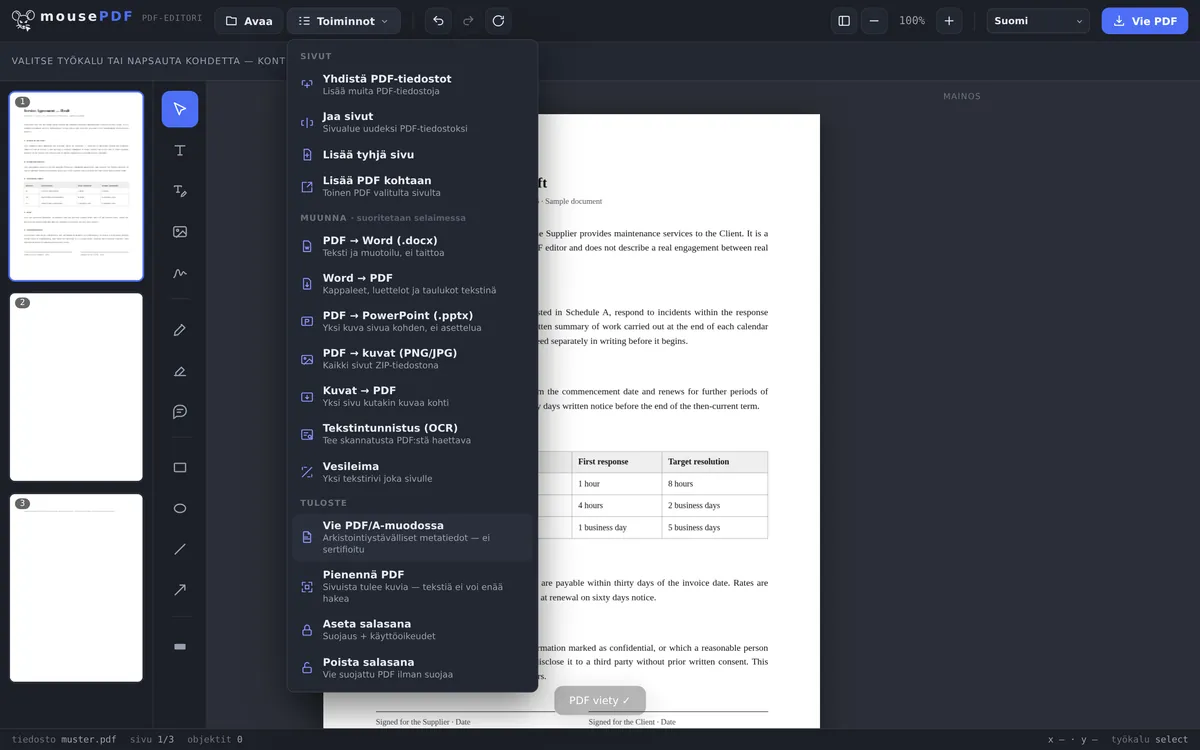
Kolmessa vaiheessa
Avaa PDF
Pudota PDF tai avaa se tiedostovalinnan kautta.
Vie PDF/A-muodossa
Valitse vientivalikosta PDF/A-vaihtoehto — arkistokelpoiset metatiedot asetetaan automaattisesti.
Tallenna
Lataa valmis PDF/A-dokumentti — ilman lataamista, ilman vesileimoja.
Tyypillinen tapaus: arkistointivaatimusten täyttäminen
Monet viranomaiset, tuomioistuimet ja yritysarkistot vaativat dokumentteja PDF/A-muodossa, jotta ne pysyvät alkuperäisen näköisinä lukukelpoisina vielä vuosien kuluttua. mousePDF asettaa tarvittavat metatiedot suoraan viennin yhteydessä — ilman että tiedosto poistuu palvelimelle.
Mitä varten PDF/A ylipäätään on olemassa
PDF/A on PDF-muodon arkistoversio. Ajatus sen takana: tiedoston pitäisi näyttää kahdenkymmenen vuoden kuluttua samalta kuin tänään — myös silloin, kun silloin käytettyä fonttia ei enää ole olemassa eikä yksikään ohjelma enää tiedä, miltä sen pitäisi näyttää.
Tämä saavutetaan siirtämällä kaikki tarpeellinen itse tiedostoon: fontit upotetaan sen sijaan että ne oletettaisiin olevan olemassa, ulkoiset viittaukset poistuvat, ja tiedosto pysyy salaamattomana, jottei kadonnut salasana tee siitä lukukelvotonta.
Sitä vaativat useimmiten viranomaiset, tuomioistuimet, arkistot ja pitkät säilytysvelvoitteet — siellä vaatimuksessa lukee tällöin „PDF/A”, usein tason kera kuten PDF/A-2b.
Mitä tässä syntyy — ja mitä nimenomaan ei
Editori rakentaa tiedoston PDF/A:n periaatteiden mukaisesti: fontit upotettuna, arkistometatiedot (XMP) tallennettuna, ei salausta.
Ja nyt osa, jonka muut jättävät pois: tiedosto ei väitä olevansa vaatimustenmukainen. Metatiedoissa ei tarkoituksella ole mainintaa PDF/A-tasosta. Tämä ei ole laiminlyönti, vaan päätös — sellainen maininta olisi lupaus, jonka lunastaminen vaatisi aidon tarkistuksen tarkistustyökalulla kuten veraPDF. Sitä ei tehdä täällä.
Mitä tämä tarkoittaa käytännössä: jos taho vaatii sertifioitua, tarkistettua PDF/A-tiedostoa, tämä ei ole oikea tapa — silloin tarvitset työkalun tarkistusraportilla. Jos ylläpidät omaa arkistoasi itse ja haluat, että dokumenttisi ovat luettavissa kymmenen vuoden kuluttua, saat tästä juuri sen, ilman lataamista ja ilman tiliä.
Myös rehellisesti sanottuna: ICC-tulostusprofiili, jota tiukat PDF/A-tasot vaativat, puuttuu tällä hetkellä. Jos tarvitset sen täsmälleen, tämä kannattaa tietää.
Usein kysytyt kysymykset
Ladataanko PDF:ni muuntamista varten palvelimelle? +
Ei. Muunnos metatietoineen tapahtuu kokonaan selaimessa.
Onko tulos sertifioitu PDF/A-dokumentti? +
Ei. mousePDF asettaa arkistokelpoiset metatiedot, mutta ei suorita muodollista PDF/A-sertifiointia tai -validointia. Oikeudellisesti sitovia vaatimuksia varten tarkista, tarvitaanko sertifioitu ratkaisu.
Muuttaako muunnos dokumenttini sisältöä? +
Ei, teksti, kuvat ja asettelu säilyvät — vain metatietoja täydennetään.
Onko tämä ilmainen? +
Kyllä, muunnos on ilmainen ja käytettävissä ilman rekisteröitymistä.
Mistä tiedän, vaatiiko viranomainen todella PDF/A:ta? +
Tarjouspyynnöissä tai lomakeohjeissa lukee usein „toimita dokumentit PDF/A-muodossa”. Jos olet epävarma, kysy — moni taho hyväksyy myös tavallisen PDF:n. mousePDF:n PDF/A-vienti tarjoaa vankan pohjan, mutta ei ole sertifioitu.
Onko tulos sertifioitua PDF/A:ta? +
Ei, ja sanomme sen suoraan. Tiedosto rakennetaan PDF/A:n periaatteiden mukaisesti, mutta ei väitä metatiedoissaan mitään vaatimustenmukaisuustasoa — siihen tarvittaisiin aito tarkistus tarkistustyökalulla, jota ei täällä tehdä.
Milloin tämä riittää ja milloin ei? +
Omaan pitkäaikaisarkistoon se riittää hyvin: upotetut fontit, arkistometatiedot, ei salausta. Jos viranomainen vaatii tarkistetun PDF/A-tiedoston tarkistusraportilla, tarvitset sertifioivan työkalun.
Miksi tiedostosta tulee tällöin suurempi? +
Koska fontit upotetaan kokonaan sen sijaan että ne oletettaisiin olevan kohdelaitteessa. Juuri tämä tekee tiedostosta myöhemmin riippumattoman — se on muodon tarkoitus.
Tästä voi myös olla apua
PDF:n tiivistäminen
Pienennä kuvapainotteisia PDF:iä huomattavasti — sivuista tulee tällöin kuvia.
PDF-tekstintunnistus (OCR)
Tunnista teksti skannatuista PDF:istä ja tee siitä haettava.
PDF-salasanan asettaminen ja poistaminen
Suojaa PDF salasanalla tai poista olemassa oleva salasana.