 mousePDF
Peitä PDF — ilman lataamista, kata luottamukselliset kohdat
Peitä arkaluontoiset tiedot PDF:ssä — tilinumerot, nimet, kokonaiset kappaleet — pysyvästi ennen dokumentin jakamista. Toimii paikallisesti, ilman että alkuperäinen tiedosto koskaan latautuu palvelimelle.
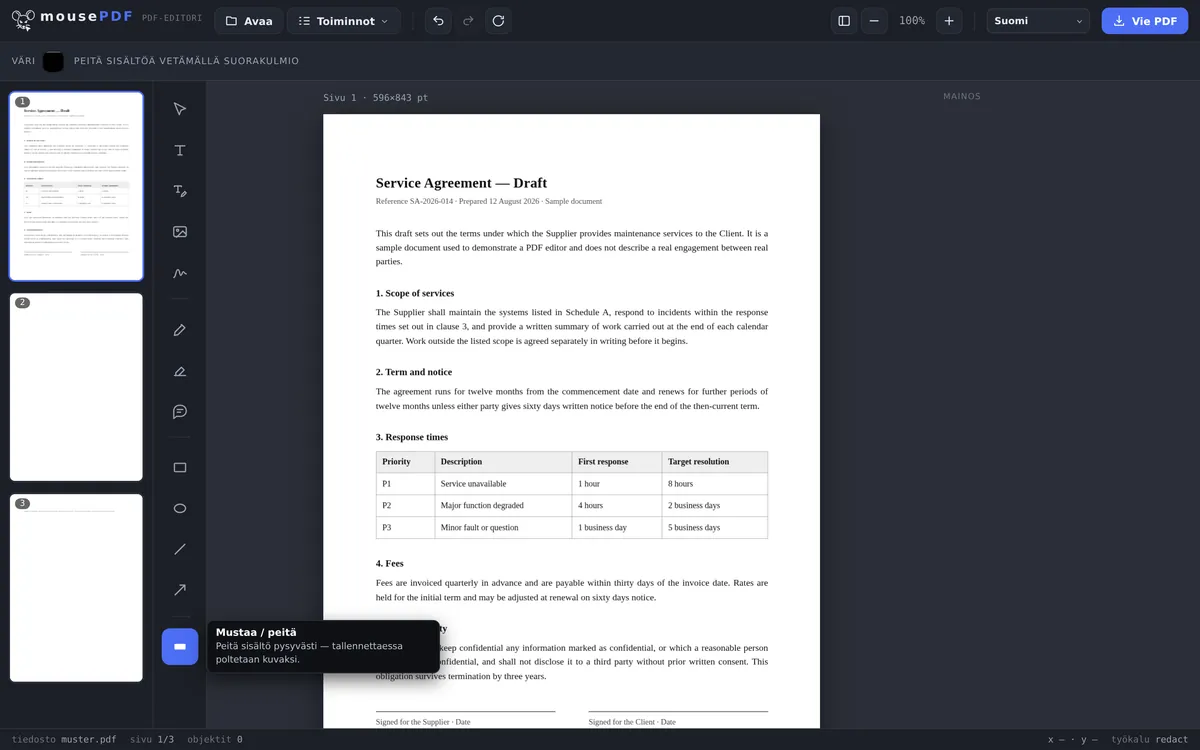
Kolmessa vaiheessa
Avaa PDF
Vedä dokumentti selaimeen.
Valitse „Peitä / kata”
Vedä suojattavien kohtien yli.
Vie turvallisesti
Peitetty sisältö kärvennetään kuvaksi tallennuksen yhteydessä — ei enää poimittavissa.
Miksi pelkkä musta laatikko ei riitä
Musta laatikko tekstin päällä ei yksin riitä: monissa PDF:issä sen alla oleva teksti voidaan silti valita ja kopioida, jos peite on vain grafiikka päällimmäisenä. Siksi mousePDF rakentaa sivun tallennuksen yhteydessä uudelleen kuvaksi — näin sisältö sen alla todella katoaa.
Juuri siksi, ettei PDF:ää koskaan ladata palvelimelle, mousePDF sopii erityisen hyvin dokumenteille, joita kenenkään muun ei oikeastaan pitäisi nähdä — sopimuksille, henkilöllisyystodistuskopioille, tiliotteille.
Lisäsuojaksi voit myös asettaa PDF:lle salasanan — silloin sen voi avata vain se, joka tietää salasanan.
Peittäminen tarkoittaa poistamista, ei päällystämistä
Tämä on tämän sivun tärkein kappale, siksi se on ylhäällä. Musta suorakulmio sanan päällä ei vielä ole peittämistä: monissa PDF-työkaluissa sen alla on edelleen alkuperäinen teksti, jonka kuka tahansa voi poimia „valitse kaikki ja kopioi” -komennolla. Juuri näin viranomaiset ja lakitoimistot ovat päätyneet lehtiin — asiakirja oli peitetty, mutta teksti oli silti siellä.
mousePDF:ssä jokainen sivu, jolla on peittoja, rakennetaan viennin yhteydessä uudelleen kuvaksi. Sen alla oleva teksti ei enää ole olemassa sen jälkeen — sitä ei siis peitetä, vaan se todella on poissa. Kukaan ei siten voi jälkikäteen palauttaa peitettyä tekstiä.
Etkä voi asettaa mitään väärin. Ei ole kytkintä, ei rastia eikä oletusasetusta, joka voisi kumota tämän. Turvallisuustoiminto, joka riippuu jostain muualla olevasta asetuksesta, ei ole sellainen — siksi täällä ei ole tällaista.
Mitä tämä maksaa, ja miten tarkistat sen itse
Kärvennetyt sivut ovat kuvia. Teksti niillä ei ole enää haettavissa tai valittavissa — myös se, jota et lainkaan halunnut peittää. Se on hinta siitä, että peitetty kohta todella katoaa, ja se on sen arvoinen.
Vaikutus koskee ainoastaan sivuja, joilla on todella peitto. Esimerkiksi 40-sivuinen sopimus, jossa on kaksi peitettyä kohtaa, menettää haettavuuden siis kahdella sivulla, ei neljälläkymmenellä. Jälkikäteen voit silti lisätä jäljelle jääneen tekstin PDF:ään OCR:llä.
Tarkista silti itse, ennen kuin jaat tiedoston. Avaa viety PDF ja yritä valita ja kopioida peitetty alue. Jos mitään ei tule, mitään ei ole enää siellä. Tämä vie kymmenen sekuntia — ja se on koe, joka kannattaa tehdä jokaisella PDF-editorilla joltakin tahansa tarjoajalta, meidät mukaan lukien. Luottamus on hyvä asia, mutta valvonta on parempi!
Vielä yksi rajanveto: tekstikorostin korostaa, se ei peitä — PDF:n korostaminen on kommentteja varten, ei tunnistamattomaksi tekemiseen. Ja jos haluat vain korjata tekstikohdan, ilman että se olisi salainen, oikea paikka on PDF-tekstin muokkaaminen.
Usein kysytyt kysymykset
Riittääkö musta laatikko todella peittämiseen? +
Kyllä. Sivu rakennetaan tallennuksen yhteydessä uudelleen kuvaksi, ja sen alla oleva teksti katoaa täysin. Tämä pätee ehdoitta — ei ole asetusta, joka muuttaisi tätä.
Ladataanko tiedostoni jonnekin peittämistä varten? +
Ei, kuten mikä tahansa muu toiminto, myös peittäminen toimii kokonaan selaimessa.
Voinko peittää useita kohtia samalla sivulla? +
Kyllä, niin monta aluetta kuin haluat per sivu ja jaettuna koko dokumenttiin.
Voinko yhdistää peittämisen muihin muokkauksiin? +
Kyllä, voit samalla sivulla peittää ja samalla lisätä tekstiä, allekirjoittaa tai lisätä merkintöjä — järjestyksellä ei ole väliä. Tallennuksessa sivu kärvennetään joka tapauksessa kuvaksi, koska sillä on peitto.
Onko peitetty teksti todella poissa vai vain kätketty? +
Todella poissa. Sivu rakennetaan viennin yhteydessä uudelleen kuvaksi, ja teksti sen alla katoaa siinä samalla.
Pitääkö minun huomioida jokin asetus tätä varten? +
Ei — ja se on tarkoituksellista. Peitto kärvennetään aina; siihen ei ole asetusta, jotta kukaan ei vahingossa väärän toiminnon vuoksi tietämättään julkaise luottamuksellisia tietoja.
Mistä tiedän, että se toimi? +
Avaa viety tiedosto ja yritä valita ja kopioida peitetty alue. Jos mitään ei tule, mitään ei ole enää siellä. Tämä koe kannattaa tehdä jokaisen arkaluontoisen dokumentin kohdalla, riippumatta siitä, millä ohjelmalla se on käsitelty.
Voinko kumota peittämisen myöhemmin? +
Viedyssä tiedostossa et — se on koko jutun tarkoitus. Editorissa voit siirtää tai poistaa peiton vapaasti ennen vientiä, ja lähdetiedostosi pysyy joka tapauksessa muuttumattomana.
Tästä voi myös olla apua
PDF-salasanan asettaminen ja poistaminen
Suojaa PDF salasanalla tai poista olemassa oleva salasana.
Muokkaa PDF-tekstiä
Napsauta olemassa olevaa tekstiä PDF:ssä ja korvaa se uudella.
Korosta ja kommentoi PDF:ää
Korosta tekstikohtia väreillä ja lisää kommentteja.