 mousePDF
Lisää vesileima PDF:ään — ilman lataamista
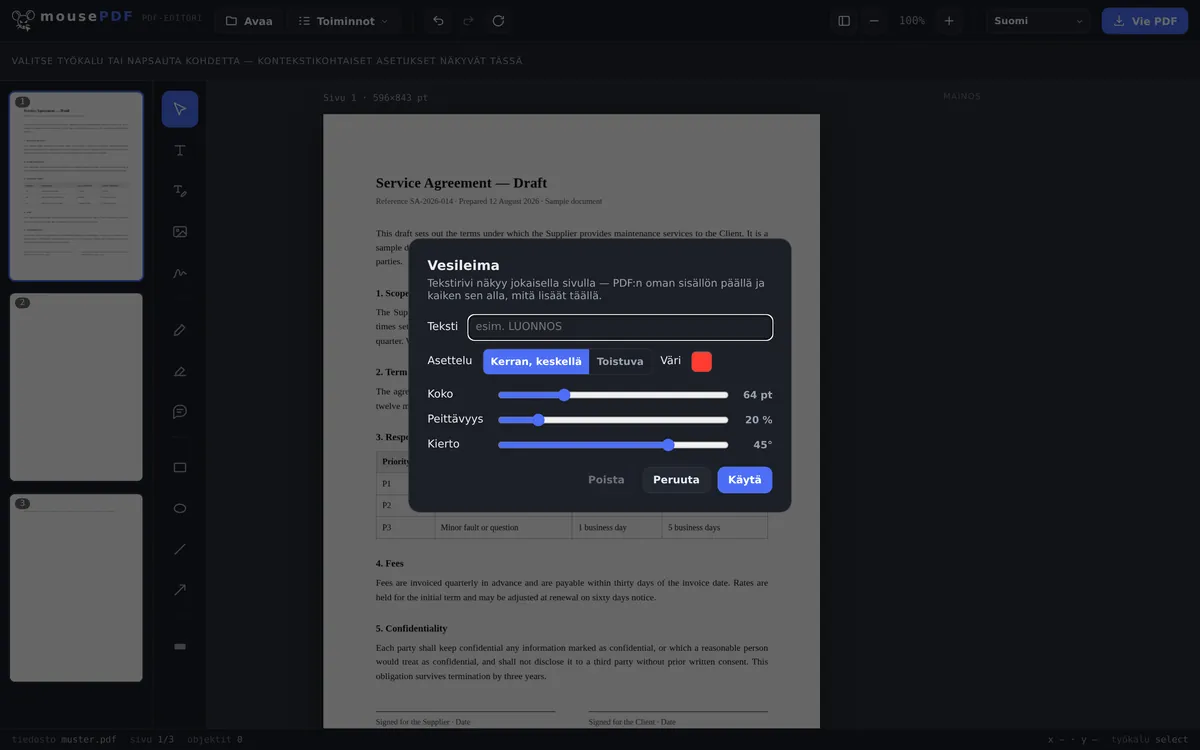
Aseta teksti kaikille PDF:si sivuille — keskitettynä tai laatoitettuna, vapaasti valittavalla läpinäkyvyydellä ja kierrolla. Ihanteellinen luonnoksille tai luottamuksellisille dokumenteille.
Kolmessa vaiheessa
Avaa PDF
Vedä PDF sisään tai avaa se tiedostovalinnan kautta.
Aseta vesileima
Kirjoita teksti (esim. „LUONNOS”), valitse asemointi (kertaalleen keskitettynä tai laatoitettuna), säädä läpinäkyvyys ja kiertokulma.
Ota käyttöön ja vie
Vesileima on jokaisen sivun sisällön päällä, kaiken sen alla, mitä lisäät sen jälkeen.
Täysi hallinta ulkonäöstä ja sijoittelusta
Vesileiman voi asettaa yksittäisenä, keskitettynä tekstinä tai laatoitettuna koko sivulle. Läpinäkyvyys ja kiertokulma ovat vapaasti säädettävissä — tuskin näkyvästä huomautuksesta selvästi näkyvään „LUOTTAMUKSELLINEN”-tekstiin koko sivun poikki.
Tyypillisiä käyttötapauksia: luonnosten merkitseminen „LUONNOS”-tekstillä, sisäisten dokumenttien merkitseminen „LUOTTAMUKSELLINEN”-tekstillä, tai mallikappaleiden varustaminen „MALLI”-tekstillä ennen lähettämistä.
Miten vesileima päätyy sivulle
Teksti piirretään sivun sisältöön, ei aseteta irrallisena huomautuksena päälle. Se on mukana tulleen sivusisällön päällä, mutta kaiken muun alla, mitä muuten lisäät editorissa — sama järjestys, jonka esikatselukin näyttää.
Säädettävissä ovat teksti, koko, väri, läpinäkyvyys, kiertokulma ja jakautuminen sivulla. Diagonaalinen, puoliläpinäkyvä teksti on klassikko, koska se pysyy luettavana tekemättä dokumentista lukukelvotonta.
Vesileima päätyy dokumentin kaikille sivuille, ei vain ensimmäiselle — luonnoksessa tai mallilaskussa juuri se on tarkoitus.
Kuinka hyvin vesileima todella suojaa
Rehellisesti sanottuna: vesileima on merkintä, ei suoja. Se sanoo „luonnos” tai „kopio” tai „luottamuksellinen”, ja se tekee harkitsemattomasta jakamisesta epämukavaa. Sen poistamista voi yrittää oikeilla työkaluilla — tämä pätee jokaiseen vesileimaan jokaisessa PDF:ssä, riippumatta siitä, millä se on asetettu.
Vesileima ei ole aivan yhtä helppo poistaa kuin muut toiminnot, mutta se on mahdollista tekoälyllä tai vaivannäöllä: teksti piirretään sivun sisältöön eikä liitetä erillisenä, poiskytkettävänä kerroksena. Sen poistaminen vaatii itse sivusisällön muokkaamista — tämä estää satunnaiset yritykset, mutta ei päättäväistä ihmistä tai tekoälyä.
Jos kyse on siitä, ettei joku edes avaa dokumenttia, sopiva keino on PDF-salasana. Jos tekstin kohtien pitää tulla tunnistamattomiksi, se on PDF:n peittäminen. Vesileima ei korvaa kumpaakaan, se on merkintä eikä suoja.
Usein kysytyt kysymykset
Voinko poistaa vesileiman myöhemmin? +
Niin kauan kuin tiedosto on auki editorissa, kyllä — vesileimavalikon „Poista”-toiminnolla. Jo viedystä PDF:stä kärvennettyä vesileimaa ei voi enää kumota.
Voinko laatoittaa vesileiman koko sivulle? +
Kyllä, kertaluontoisen keskitetyn sijoittelun lisäksi on laatoitettu asemointi, joka toistaa tekstin koko sivulla.
Toimiiko tämä kaikilla sivuilla samanaikaisesti? +
Kyllä, vesileima asetetaan dokumentin kaikille sivuille samanaikaisesti.
Peittääkö vesileima muita elementtejä sivulla? +
Kyllä, vesileima on alkuperäisen sivusisällön päällä, mutta uusien elementtien alla, jotka lisäät editorissa. Voit säätää läpinäkyvyyden niin, että sisältö sen alla pysyy hyvin luettavana.
Voiko vesileimani poistaa? +
Riittävällä vaivalla ja sopivilla työkaluilla: kyllä — jokaisessa PDF-vesileimassa, riippumatta tarjoajasta. Se piirretään sivun sisältöön eikä ole siten helposti poiskytkettävä lisä, mutta se ei ole kopiosuoja. Pelkkänä merkintänä se on luotettava.
Tuleeko vesileima kaikille sivuille? +
Kyllä, se koskee koko dokumenttia. Luonnokselle tai mallille tämä on yleensä tarkoituskin.
Pysyykö teksti sen alla luettavana? +
Sen määrität läpinäkyvyydellä ja koolla. Puoliläpinäkyvä, diagonaalinen teksti pysyy tunnistettavana tekemättä dokumentista käyttökelvotonta — esikatselussa näet tuloksen heti.
Tästä voi myös olla apua
Muokkaa PDF-tekstiä
Napsauta olemassa olevaa tekstiä PDF:ssä ja korvaa se uudella.
Korosta ja kommentoi PDF:ää
Korosta tekstikohtia väreillä ja lisää kommentteja.
Täytä PDF-lomake
Täytä lomakekentät ruudulla ja tallenna tulos PDF:nä.
Allekirjoita PDF
Piirrä allekirjoitus, kirjoita se tai käytä siitä otettua kuvaa ja sijoita se vapaasti.
PDF-salasanan asettaminen ja poistaminen
Suojaa PDF salasanalla tai poista olemassa oleva salasana.