 mousePDF
Allekirjoita PDF — ilman tiliä, ilman lataamista
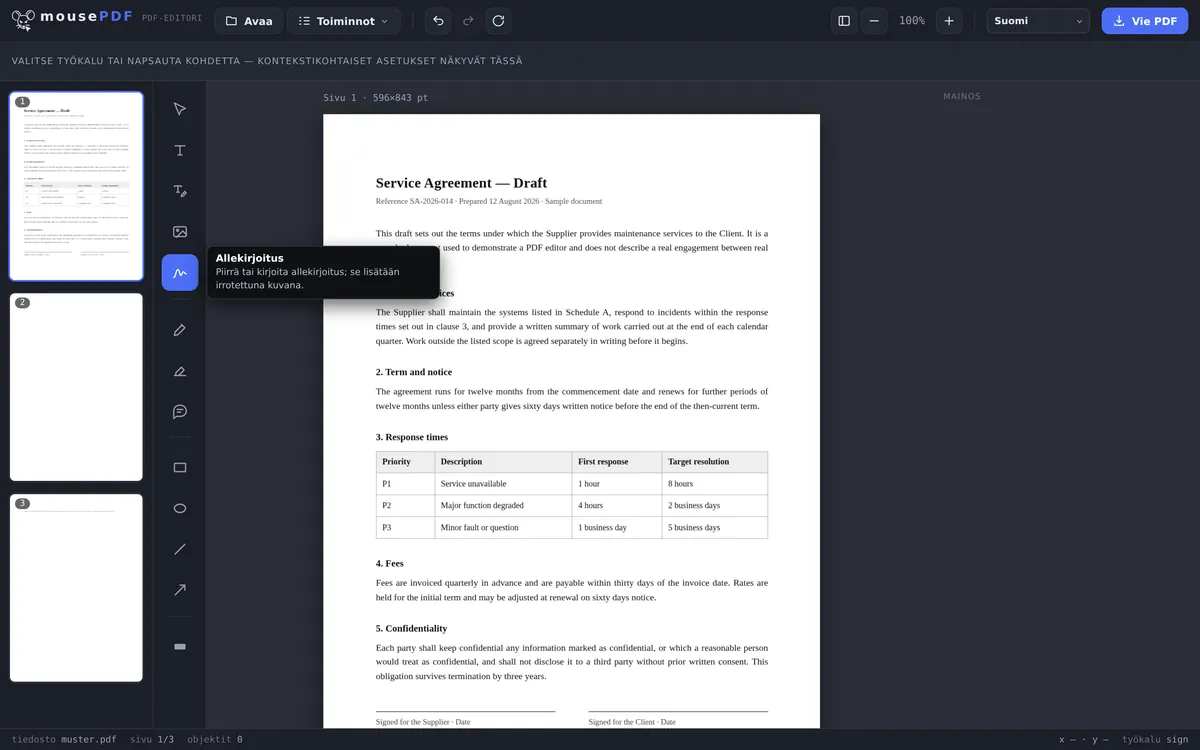
Piirrä allekirjoitus hiirellä tai sormella, kirjoita se tekstinä tai käytä siitä otettua kuvaa — valkoinen paperi poistetaan automaattisesti. Sijoita se dokumentissa haluamaasi kohtaan.
Kolmessa vaiheessa
Avaa PDF
Pudota allekirjoitettava dokumentti tai valitse se.
Luo signatuuri
Piirrä allekirjoitus, kirjoita se tekstinä (kolme kirjasinta) tai käytä kuvaa omasta allekirjoituksestasi.
Sijoita ja vie
Vedä signatuuri oikeaan kohtaan, tallenna sitten allekirjoitettu PDF.
Piirrä, kirjoita tai valokuvaa
Allekirjoituksen voi piirtää vapaasti hiirellä, sormella tai kynällä — tai kirjoittaa tekstinä, jos et halua piirtää. Kirjoitetut allekirjoitukset ovat kolmessa tyylissä: käsiala-, antiikva- tai groteskikirjasin. Jos allekirjoituksesi on jo valokuvana tai skannauksena, lisää se suoraan kohdasta ”Kuva”: PNG, JPG tai WebP enintään 10 MB. Valkoinen paperi poistetaan automaattisesti, jottei allekirjoitus peitä sitä, mikä on dokumentissa sen alla. Myös tämä kuva pysyy laitteessasi — mitään ei ladata.
Signatuuri upotetaan sivulle läpinäkyvänä kuvana ja se voidaan sijoittaa mielivaltaisen monta kertaa dokumentin eri kohtiin — esimerkiksi monisivuisissa sopimuksissa, joissa on useita allekirjoituskenttiä.
Jos dokumenttisi on lomake ilman aitoja syöttökenttiä, voit ensin sijoittaa tekstin lomaketoiminnolla ja allekirjoittaa vasta sitten.
Milloin allekirjoittaa digitaalisesti?
Vuokrasopimus ilman tulostinta. Uusi vuokrasopimus tulee PDF:nä — tulostinta ei ole saatavilla. Piirrä allekirjoitus yksinkertaisesti selaimessa ja sijoita se suoraan viimeiselle sivulle.
Lomakkeiden täyttäminen ja allekirjoittaminen. Viranomaislomakkeet tai hakemukset vaativat usein allekirjoituksen lopussa. mousePDF:llä täytät kentät ja lisäät signatuurisi niiden alle — kaikki yhdellä kertaa.
Monisivuiset sopimukset. Jotkin sopimukset vaativat allekirjoituksen useille sivuille. Kerran luotu allekirjoitus voidaan sijoittaa mielivaltaisen monta kertaa dokumentin eri kohtiin.
Mitä tämä allekirjoitus on — ja mitä se ei ole
Allekirjoituksesi asetetaan sivulle kuvana. Se näyttää allekirjoitukselta paperilla ja täyttää saman tarkoituksen: se osoittaa, että sinä olet allekirjoittanut dokumentin.
Se ei ole kryptografinen signatuuri. Dokumentti ei saa sertifikaattia, eikä yksikään PDF-katseluohjelma näytä vihreää rastia tekstillä „signatuuri kelvollinen”. Se, joka tarvitsee kvalifioidun sähköisen allekirjoituksen — joissakin sopimuksissa ja viranomaisasioinnissa se on pakollinen —, tarvitsee luottamuspalvelun tarjoajan henkilöllisyyden tarkistuksella. Sitä mousePDF ei pysty tarjoamaan, emmekä myöskään teeskentele niin.
Miksi ei? Kvalifioitu allekirjoitus edellyttää, että joku on tarkistanut henkilöllisyytesi ja säilyttää yksityisen avaimen puolestasi. Juuri se olisi palvelu, jossa on palvelin ja tili — vastakohta sille, mihin mousePDF on rakennettu. Suurimpaan osaan arkea riittää kuvana oleva allekirjoitus: lähetyslistat, ilmoittautumiset, suostumuslomakkeet, sisäiset hyväksynnät.
Mihin kuvana oleva allekirjoitus ei riitä
Kuva, joka on PDF-sivulla, voidaan irrottaa oikeilla työkaluilla — ja teoriassa asettaa toisen dokumentin alle. Sille mousePDF ei voi tehdä mitään, eikä mikään muukaan PDF-työkalu: se, joka käyttää allekirjoitusta kuvana, ottaa tämän riskin. Sama koskee skannattua paperiallekirjoitusta, jonka jokainen kopiokone toistaa.
Jos riski on liian suuri, apua tuo vain toisenlainen signatuuri. Kvalifioitu sähköinen allekirjoitus sitoo dokumentin kryptografisesti tarkistettuun henkilöllisyyteen — sitä ei voi irrottaa, koska se ei ole kuva. Siihen tarvitaan luottamuspalvelun tarjoaja, katso yllä.
Mikä arjessa auttaa: älä jätä allekirjoitettua PDF:ää lojumaan avoimena. Jos haluat estää asiattomia edes avaamasta sitä, voit asettaa PDF-salasanan.
Usein kysytyt kysymykset
Onko näin luotu allekirjoitus oikeudellisesti pätevä kuten aito digitaalinen signatuuri? +
Ei — mousePDF lisää allekirjoituksestasi visuaalisen jäljennöksen, se ei ole kvalifioitu sähköinen allekirjoitus eIDAS-asetuksen mukaan. Muodottomaan suostumukseen, sisäisiin hyväksyntöihin tai skannatun lomakkeen nopeaan allekirjoittamiseen tämä riittää yleensä.
Voinko allekirjoittaa dokumentissa useassa kohdassa? +
Kyllä, saman tai uuden signatuurin voi sijoittaa mielivaltaisen monta kertaa, myös eri sivuille.
Tallennetaanko allekirjoitukseni jonnekin? +
Ei, se on olemassa vain selaimesi muistissa niin kauan kuin sivu on auki.
Voinko piirtää allekirjoituksen myös puhelimessa? +
Kyllä, kosketusnäytöillä signatuurin voi piirtää sormella. Tabletilla tai älypuhelimella tämä on usein jopa helpompaa kuin hiirellä.
Onko allekirjoitukseni sen myötä oikeudellisesti pätevä? +
Monissa arkipäivän tilanteissa riittää yksinkertainen sähköinen allekirjoitus, ja juuri se tämä on. Missä kvalifioitu sähköinen allekirjoitus on pakollinen, se ei riitä — siihen tarvitaan luottamuspalvelun tarjoaja, joka tarkistaa henkilöllisyytesi. Epäselvissä tapauksissa kannattaa kysyä vastapuolelta, mitä muotoa vaaditaan ja hyväksytään.
Tallennetaanko allekirjoitukseni jonnekin? +
Ei. Se syntyy selaimessasi ja pysyy siellä. Latausta, tiliä tai tallennusta palvelimelle ei ole — henkilökohtainen allekirjoituksesi on yksi viimeisistä asioista, jotka kannattaisi uskoa vieraalle palvelulle.
Voinko asettaa saman allekirjoituksen useille sivuille? +
Kyllä. Kerran piirrettynä sen voi sijoittaa, siirtää ja muuttaa kokoa mielivaltaisen monta kertaa ennen vientiä.
Tästä voi myös olla apua
Muokkaa PDF-tekstiä
Napsauta olemassa olevaa tekstiä PDF:ssä ja korvaa se uudella.
Korosta ja kommentoi PDF:ää
Korosta tekstikohtia väreillä ja lisää kommentteja.
Täytä PDF-lomake
Täytä lomakekentät ruudulla ja tallenna tulos PDF:nä.
Lisää vesileima PDF:ään
Aseta teksti kaikille sivuille — läpinäkyvyys ja sijainti vapaasti valittavissa.
PDF-salasanan asettaminen ja poistaminen
Suojaa PDF salasanalla tai poista olemassa oleva salasana.
Muunna Word PDF:ksi
Muunna Word-pohja ensin PDF:ksi.