 mousePDF
מחיקת עמודי PDF — ללא העלאה
הסר עמוד בודד או כמה עמודים מ-PDF, בלי צורך לסדר מחדש את שאר המסמך. פועל לגמרי בדפדפן.
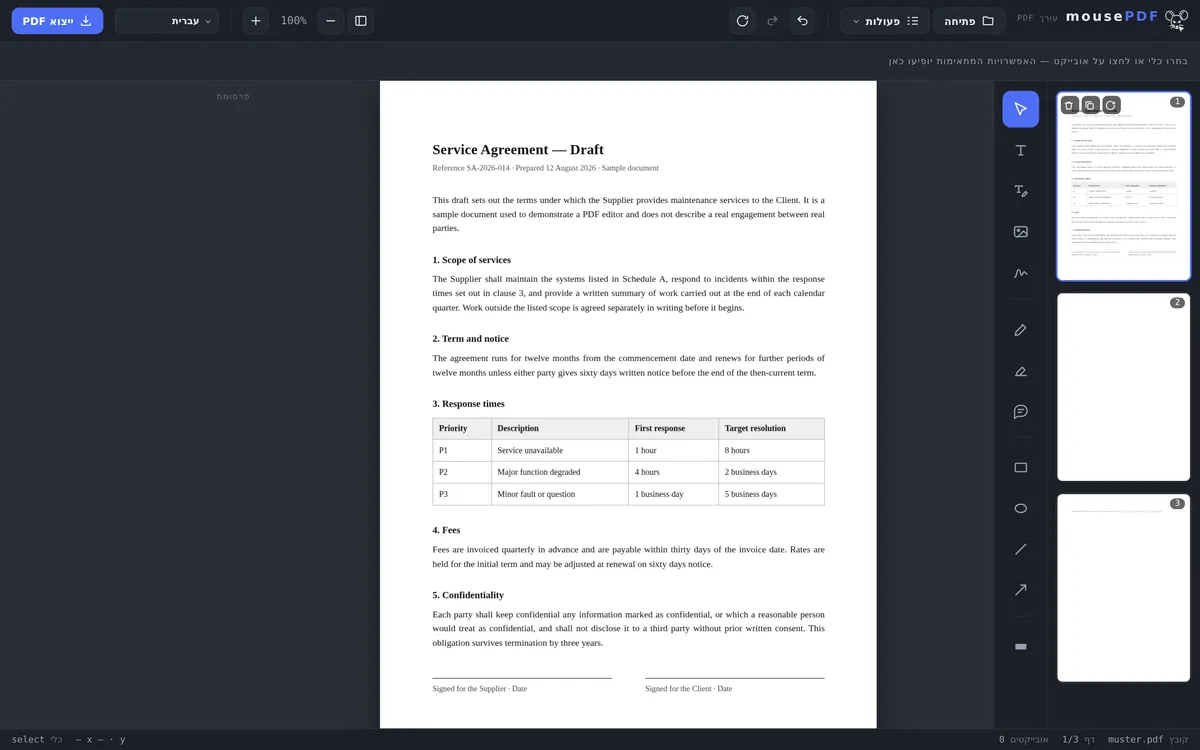
בשלושה שלבים
פתיחת PDF
גרור PDF או פתח דרך חלון בחירת הקבצים.
בחירת ומחיקת עמוד(ים)
בתצוגת העמודים הסר את העמוד המיותר (או כמה עמודים מסומנים).
ייצוא
שמור את העמודים הנותרים כ-PDF חדש.
מהיר יותר מסידור מחדש
במקום לפצל PDF ולאחד מחדש את העמודים הרצויים, אפשר להסיר עמודים מיותרים — כמו דף שער, עמוד ריק או נספח — ישירות בתצוגת העמודים בלחיצה. סדר שאר העמודים נשאר ללא שינוי.
הסרת כמה עמודים בבת אחת
במסמכים גדולים, לרוב מהיר יותר למחוק כמה עמודים בו-זמנית. פשוט סמן את העמודים הרצויים בתצוגת העמודים — עם Ctrl+קליק לבחירה בודדת או Shift+קליק לטווח רציף — והסר אותם בשלב אחד. זה שימושי במיוחד אם, למשל, רוצים להסיר את כל העמודים הריקים ממסמך סרוק או למחוק כמה נספחים בבת אחת.
חשוב: עמודים שנמחקו נעלמים לצמיתות לאחר הייצוא. אבל כל עוד המסמך פתוח בעורך, אפשר לבטל את המחיקה האחרונה עם Ctrl+Z. אם אתה לא בטוח אילו עמודים באמת רוצים להסיר, אפשר קודם לפצל את ה-PDF ולבדוק כל חלק בנפרד.
מחיקה בלי לסכן את המקור
המחיקה מתבצעת תמיד רק בגרסת העבודה בדפדפן. הקובץ שלך בכונן נשאר ללא פגע — בעת הייצוא נוצר קובץ חדש, שום דבר לא נדרס. אפשר אם כן לנסות בלי סיכון אילו עמודים כדאי להסיר.
כל עוד אתה בעורך, כל שלב ניתן לביטול. רק הייצוא קובע את התוצאה סופית, ואפילו אז המקור עדיין נמצא במקומו.
בתצוגה המקדימה של העמודים אתה רואה בזמן הבחירה מה אתה מסיר — זה ההבדל מהקלדת מספרי עמודים מהזיכרון. דווקא בנספחים ובדפי שער קל להתבלבל בלי זה.
מה קורה לשאר — ומה הולך לאיבוד
העמודים הנותרים נשארים ללא שינוי. הם מועתקים מהמקור, לא מצוירים מחדש ולא נדחסים מחדש. גופנים, תמונות וגרפיקת וקטור יוצאים בדיוק כפי שנכנסו.
המספור לא זז. אם מספר עמוד מודפס בתוך המסמך, הוא נשאר כמו שהוא: אחרי מחיקת עמוד 4, אחרי ה"3" המודפס יבוא ה"5" המודפס. זו לא תקלה — המספר הוא חלק מתוכן העמוד ולא תכונה של ה-PDF.
סימניות הולכות לאיבוד. אם לקובץ שלך יש תוכן עניינים, הוא לא יופיע יותר בתוצאה. הסיבה מובנית: תוכן עניינים תלוי במסמך כשלם, ובעת הייצוא נוצר מסמך חדש.
אם אתה לא רוצה לזרוק את העמודים שהוסרו אלא לשמור אותם בנפרד, פיצול PDF היא הדרך המתאימה — שני החלקים נשמרים שם.
שאלות נפוצות
אפשר למחוק כמה עמודים בבת אחת? +
כן, אפשר לסמן כמה עמודים ולהסיר אותם יחד.
אפשר לבטל את המחיקה? +
כן, כל עוד הקובץ פתוח בעורך, דרך פונקציית הביטול.
זה משנה את סדר שאר העמודים? +
לא, כל העמודים הנותרים שומרים על סדרם.
אפשר לשחזר עמודים שנמחקו? +
כן, כל עוד לא ייצאת מחדש את המסמך — עם Ctrl+Z (ביטול) בעורך. אחרי הייצוא, עמודים שנמחקו הוסרו לצמיתות מהקובץ השמור.
הקובץ המקורי שלי משתנה? +
לא. בעת הייצוא נוצר קובץ חדש; המקור נשאר ללא שינוי בכונן. שום דבר לא נדרס, ושום דבר לא מועלה.
מספור העמודים מתעדכן אוטומטית? +
רק הספירה בעורך. מספר עמוד המודפס בתוך המסמך שייך לתוכן העמוד ולכן נשאר כמו שהוא.
אפשר לבטל את המחיקה? +
בעורך, בכל עת לפני הייצוא. אחרי זה, הקובץ המקורי שנשאר ללא שינוי עוזר.
זה עשוי לעזור גם כן
איחוד PDF
איחוד כמה קובצי PDF לקובץ אחד או הוספת מסמך בעמוד מסוים.
פיצול PDF
בחירת טווח עמודים ושמירתו כ-PDF נפרד. המקור נשאר ללא שינוי.
סיבוב עמודי PDF
סובב עמודים שנסרקו לרוחב או שאינם מיושרים נכון — אחד-אחד או את כולם בבת אחת.
שכפול עמוד PDF
העתק עמוד עם כל התוכן שלו, במקום למחוק אותו.
הוספת עמוד ריק ל-PDF
במקום להסיר עמוד, הניחו במקומו עמוד ריק.