 mousePDF
הוספת עמוד ריק ל-PDF — ללא העלאה
הוסף עמוד ריק בדיוק במקום שאתה צריך ב-PDF שלך — כדף הפרדה, להערה בכתב יד, או כמציין מיקום. הכול בדפדפן, ללא העלאה.
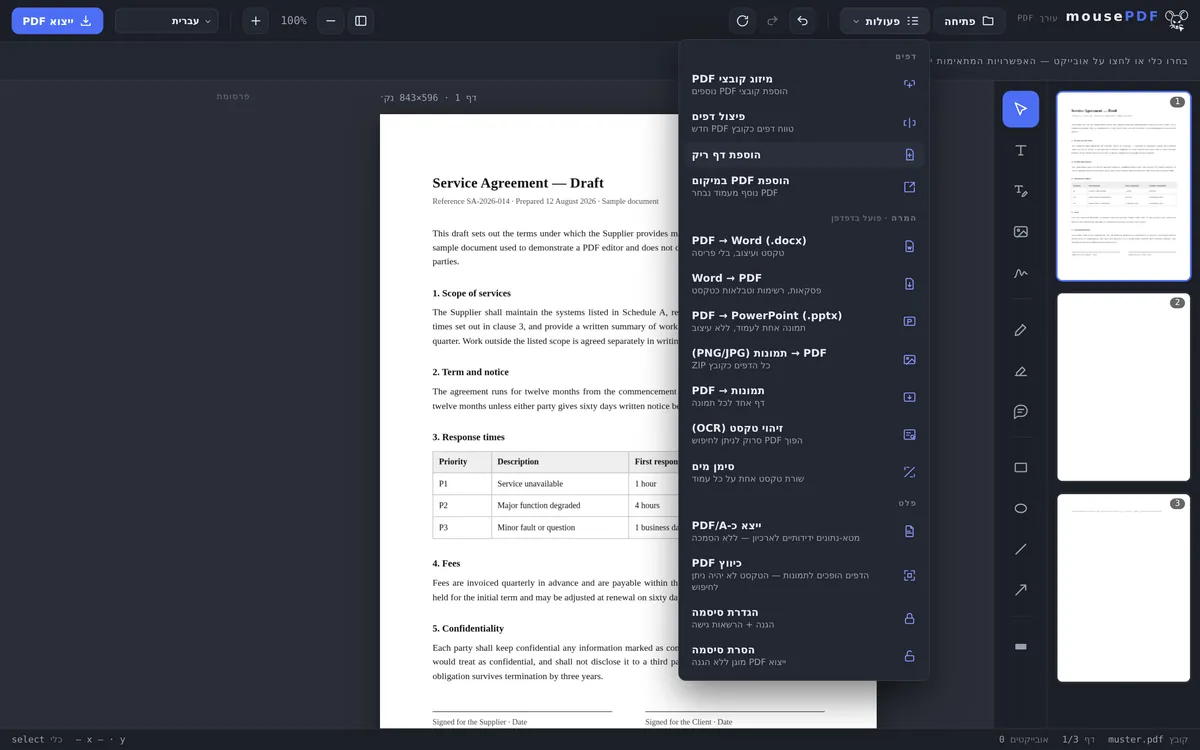
בשלושה שלבים
פתיחת PDF
גרור PDF או פתח דרך חלון בחירת הקבצים.
בחירת עמוד
בסרגל הצד, לחץ על העמוד שאחריו יתווסף העמוד הריק.
הוספת העמוד הריק
בחר "הוספת עמוד ריק" בתפריט הפונקציות — העמוד החדש מופיע מיד אחריו, באותו פורמט.
היכן העמוד החדש מופיע
העמוד הריק תמיד מתווסף מיד אחרי העמוד שנבחר כרגע, לא אוטומטית בסוף המסמך. אם אתה רוצה אותו במקום אחר, בחר קודם את העמוד המתאים בסרגל הצד — או גרור את העמוד החדש למקום הנכון אחר כך.
העמוד החדש מקבל את הפורמט והכיוון מהעמוד שאחריו הוא נוסף. במסמך A4 גם העמוד החדש יהיה A4, ובמסמך לרוחב גם הוא יהיה לרוחב.
לא מבוי סתום — אפשר לערוך את העמוד החדש
העמוד שנוסף אינו שטח מת: אתה יכול ישירות לכתוב טקסט, להוסיף תמונות או לצייר עליו, בדיוק כמו על כל עמוד אחר בעורך. שימושים נפוצים: דף הפרדה בין שני פרקים, מקום להערה בכתב יד לפני הדפסה, או עמוד נוסף לחתימה בסוף חוזה.
אתה יכול להוסיף כמה עמודים ריקים שתרצה, גם כמה ברצף באותו מקום — למשל כדי לפנות מקום לטופס רב-עמודי שתמלא ביד אחר כך.
ההבדל מ"איחוד PDF"
אם אתה רוצה להוסיף תוכן של PDF אחר, הכלי המתאים הוא לא זה, אלא איחוד קובצי PDF — שמאפשר להוסיף PDF שני בכל מקום בתוך הראשון. "הוספת עמוד ריק", לעומת זאת, יוצרת עמוד חדש שריק באמת, בלי צורך בקובץ שני בכלל.
שאלות נפוצות
היכן בדיוק מתווסף העמוד הריק? +
מיד אחרי העמוד שנבחר כרגע בסרגל הצד. כדי לקבל מיקום אחר, בחר קודם את העמוד המתאים.
איזה פורמט יש לעמוד החדש? +
אותו פורמט כמו העמוד שאחריו הוא נוסף — הרוחב, הגובה והכיוון נשמרים.
אפשר להוסיף כמה עמודים ריקים בבת אחת? +
כן, אפשר להשתמש בפונקציה כמה פעמים שתרצה, גם כמה עמודים ריקים ברצף באותו מקום.
אפשר להזיז את העמוד החדש אחר כך? +
כן, בגרירה ושחרור בסרגל הצד לכל מקום שתרצה במסמך.
אפשר להוסיף משהו לעמוד הריק? +
כן — טקסט, תמונות וציורים עובדים בעמוד החדש בדיוק כמו בכל עמוד אחר במסמך.
אפשר לבטל את ההוספה? +
כן, עם Ctrl+Z (או Cmd+Z ב-Mac) מיד אחרי ההוספה.
זה עשוי לעזור גם כן
שכפול עמוד PDF
העתק עמוד קיים עם כל התוכן שלו, במקום להוסיף עמוד ריק.
איחוד קובצי PDF
הוסף תוכן של PDF אחר בכל מקום.
מחיקת עמודי PDF
הסר שוב עמודים מיותרים.