 mousePDF
PDF को PDF/A में बदलें — बिना अपलोड के
किसी PDF को आर्काइव-फ्रेंडली PDF/A दस्तावेज़ में बदलें — उन मेटाडेटा के साथ जो कई सरकारी दफ़्तर और आर्काइव सिस्टम चाहते हैं। यह पूरी तरह लोकल तौर पर ब्राउज़र में चलता है।
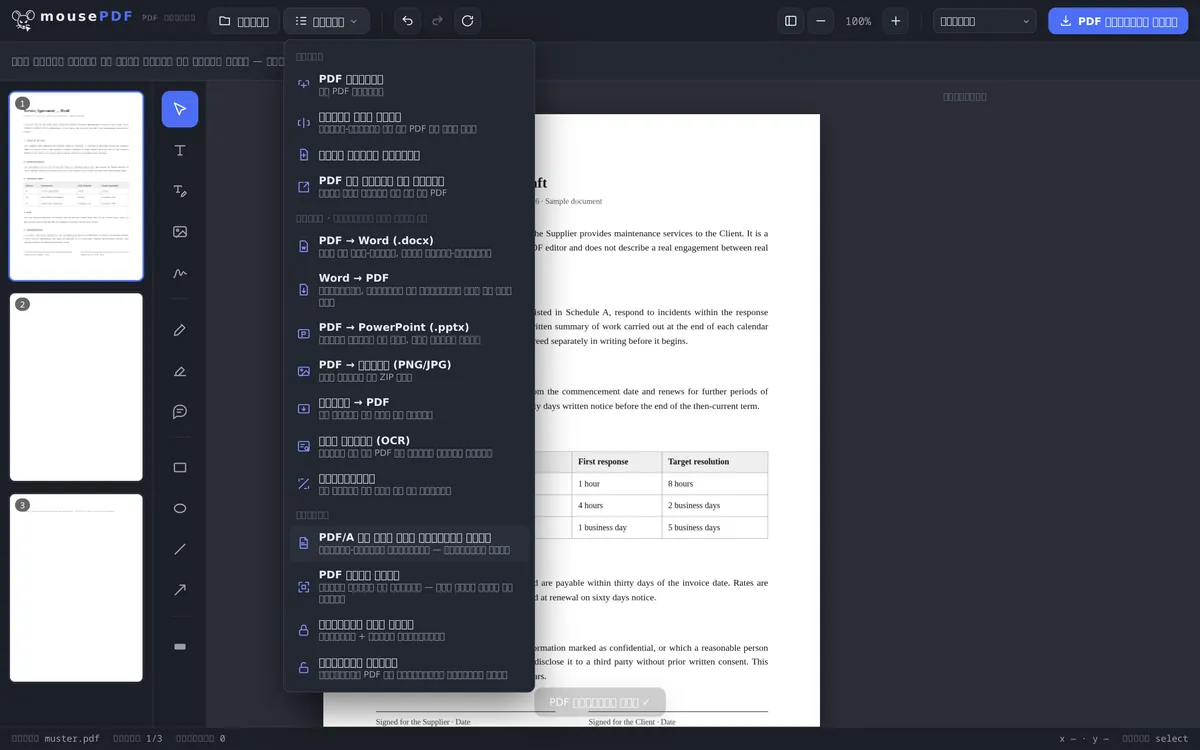
तीन चरणों में
PDF खोलें
PDF को खींचकर लाएँ या फ़ाइल डायलॉग से खोलें।
PDF/A के रूप में एक्सपोर्ट करें
एक्सपोर्ट मेन्यू में PDF/A विकल्प चुनें — आर्काइव-फ्रेंडली मेटाडेटा अपने आप सेट हो जाएँगे।
सेव करें
तैयार PDF/A दस्तावेज़ डाउनलोड करें — बिना अपलोड, बिना वॉटरमार्क।
आम मामला: आर्काइविंग की शर्तें पूरी करना
कई सरकारी दफ़्तरों, अदालतों और कंपनी के आर्काइव को PDF/A फ़ॉर्मैट में दस्तावेज़ चाहिए होते हैं, ताकि वे कई सालों बाद भी बिल्कुल मूल जैसे पढ़े जा सकें। mousePDF इसके लिए ज़रूरी मेटाडेटा सीधे एक्सपोर्ट के दौरान सेट करता है — बिना फ़ाइल को किसी सर्वर पर भेजे।
PDF/A का मक़सद क्या है
PDF/A, PDF फ़ॉर्मैट का आर्काइव वर्शन है। इसके पीछे यह सोच है: एक फ़ाइल बीस साल बाद भी ठीक वैसी ही दिखे जैसी आज दिखती है — भले ही उस समय इस्तेमाल हुआ फ़ॉन्ट अब मौजूद न हो और कोई भी प्रोग्राम यह न जानता हो कि वह कैसा दिखना चाहिए।
यह इस तरह हासिल किया जाता है कि सब ज़रूरी चीज़ें फ़ाइल के अंदर ही आ जाती हैं: फ़ॉन्ट को मान लेने के बजाय एम्बेड किया जाता है, बाहरी संदर्भ ख़त्म हो जाते हैं, और फ़ाइल बिना एन्क्रिप्शन के रहती है, ताकि कोई खोया हुआ पासवर्ड उसे अपठनीय न बना दे।
इसकी माँग ज़्यादातर सरकारी दफ़्तर, अदालतें, आर्काइव और लंबे समय तक रखने की ज़िम्मेदारी वाली जगहों पर होती है — वहाँ शर्त में "PDF/A" लिखा होता है, अक्सर PDF/A-2b जैसे किसी स्तर के साथ।
यहाँ क्या बनता है — और साफ़ तौर पर क्या नहीं
एडिटर फ़ाइल को PDF/A के सिद्धांतों के हिसाब से बनाता है: फ़ॉन्ट एम्बेड किए जाते हैं, आर्काइव मेटाडेटा (XMP) जोड़ा जाता है, कोई एन्क्रिप्शन नहीं।
और अब वह हिस्सा जो दूसरे छोड़ देते हैं: यह फ़ाइल अपने अनुरूप (कॉन्फ़ॉर्मिटी) होने का दावा नहीं करती। मेटाडेटा में जान-बूझकर PDF/A स्तर की कोई जानकारी नहीं दी गई। यह कोई चूक नहीं, बल्कि एक फ़ैसला है — ऐसा दावा एक गारंटी होती, और उसे सिर्फ़ veraPDF जैसे किसी असली जाँच टूल से जाँच करके ही पूरा किया जा सकता था। यह जाँच यहाँ नहीं होती।
व्यावहारिक तौर पर इसका मतलब है: अगर किसी जगह को सर्टिफ़ाइड, जाँची हुई PDF/A फ़ाइल चाहिए, तो यह सही रास्ता नहीं है — तब आपको जाँच-रिपोर्ट वाला टूल चाहिए। अगर आप ख़ुद अपना आर्काइव संभालते हैं और चाहते हैं कि आपके दस्तावेज़ दस साल बाद भी पढ़े जा सकें, तो यहाँ आपको ठीक वही मिलता है, बिना अपलोड और बिना अकाउंट के।
यह भी साफ़ बता दें: एक ICC आउटपुट प्रोफ़ाइल, जो सख़्त PDF/A स्तर के लिए ज़रूरी होती है, फ़िलहाल मौजूद नहीं है। जिसे बिल्कुल सटीक चाहिए, उसे यह जान लेना चाहिए।
अक्सर पूछे जाने वाले सवाल
क्या बदलने के लिए मेरी PDF अपलोड होती है? +
नहीं। मेटाडेटा सहित पूरा बदलाव ब्राउज़र में ही होता है।
क्या नतीजा एक सर्टिफ़ाइड PDF/A दस्तावेज़ होता है? +
नहीं। mousePDF आर्काइव-फ्रेंडली मेटाडेटा सेट करता है, लेकिन कोई औपचारिक PDF/A सर्टिफ़िकेशन या वैलिडेशन नहीं करता। क़ानूनी रूप से बाध्य ज़रूरतों के लिए जाँच लें कि क्या किसी सर्टिफ़ाइड समाधान की ज़रूरत है।
क्या बदलने से मेरे दस्तावेज़ की सामग्री बदल जाती है? +
नहीं, टेक्स्ट, इमेज और लेआउट जस के तस रहते हैं — सिर्फ़ मेटाडेटा जोड़े जाते हैं।
क्या यह मुफ़्त है? +
हाँ, बदलना मुफ़्त है और बिना लॉगिन के इस्तेमाल किया जा सकता है।
मुझे कैसे पता चले कि किसी सरकारी दफ़्तर को वाक़ई PDF/A चाहिए? +
टेंडर या फ़ॉर्म की हिदायतों में अक्सर लिखा होता है "दस्तावेज़ कृपया PDF/A फ़ॉर्मैट में जमा करें"। अगर आपको यक़ीन न हो, तो पूछ लें — कई जगहें सामान्य PDF भी स्वीकार कर लेती हैं। mousePDF का PDF/A एक्सपोर्ट एक मज़बूत आधार देता है, लेकिन सर्टिफ़ाइड नहीं है।
क्या नतीजा सर्टिफ़ाइड PDF/A है? +
नहीं, और हम यह साफ़ तौर पर बताते हैं। फ़ाइल को PDF/A के सिद्धांतों के हिसाब से बनाया जाता है, लेकिन अपने मेटाडेटा में किसी कॉन्फ़ॉर्मिटी लेवल का दावा नहीं करती — इसके लिए किसी जाँच टूल से असली जाँच ज़रूरी होती, जो यहाँ नहीं होती।
यह कब पर्याप्त है और कब नहीं? +
अपने ख़ुद के लंबे समय के आर्काइव के लिए यह पूरी तरह काफ़ी है: एम्बेड किए हुए फ़ॉन्ट, आर्काइव मेटाडेटा, कोई एन्क्रिप्शन नहीं। अगर किसी सरकारी दफ़्तर को जाँच-रिपोर्ट वाली जाँची हुई PDF/A फ़ाइल चाहिए, तो आपको सर्टिफ़ाइंग टूल की ज़रूरत होगी।
फ़ाइल इस दौरान बड़ी क्यों हो जाती है? +
क्योंकि फ़ॉन्ट को टार्गेट डिवाइस पर मान लेने के बजाय पूरी तरह एम्बेड किया जाता है। यही चीज़ फ़ाइल को बाद में स्वतंत्र बनाती है — यही इस फ़ॉर्मैट का मक़सद है।
यह भी काम आ सकता है
PDF छोटा करें
ज़्यादा इमेज वाली PDF को काफ़ी छोटा करें — पेज इसमें इमेज बन जाते हैं।
PDF टेक्स्ट पहचान (OCR)
स्कैन की गई PDF में टेक्स्ट पहचानें और उसे खोजने योग्य बनाएँ।
PDF पासवर्ड सेट व हटाएँ
PDF को पासवर्ड से सुरक्षित करें या मौजूदा पासवर्ड हटाएँ।