 mousePDF
PDF में वॉटरमार्क जोड़ें — बिना अपलोड के
अपनी PDF के सभी पेजों पर एक लेख लगाएँ — बीचोंबीच या टाइल की तरह दोहराते हुए, पारदर्शिता और घुमाव आज़ादी से चुनते हुए। ड्राफ़्ट या गोपनीय दस्तावेज़ों के लिए बढ़िया।
तीन चरणों में
PDF खोलें
PDF को खींचकर लाएँ या फ़ाइल डायलॉग से खोलें।
वॉटरमार्क सेट करें
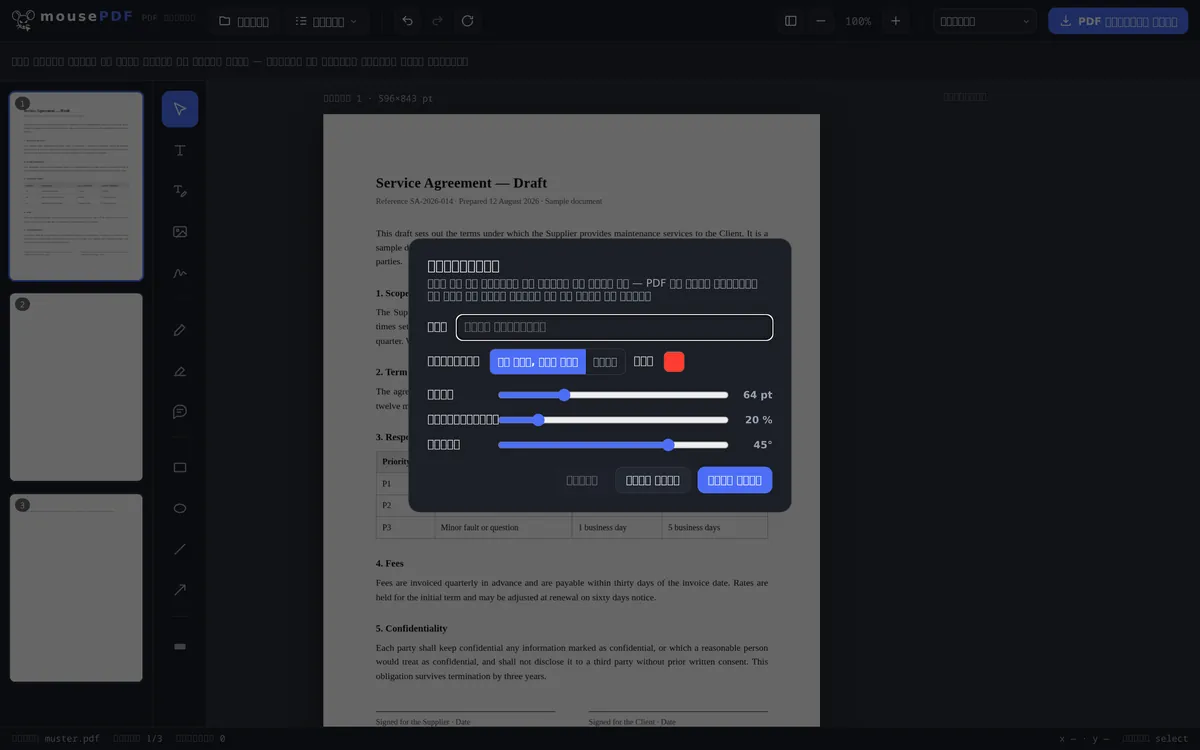
टेक्स्ट टाइप करें (जैसे "ड्राफ़्ट"), जगह चुनें (बीचोंबीच एक बार या टाइल की तरह), पारदर्शिता और घुमाव का कोण एडजस्ट करें।
लागू करें और एक्सपोर्ट करें
वॉटरमार्क हर पेज की सामग्री के ऊपर रहता है, आप जो कुछ भी अतिरिक्त जोड़ते हैं उसके नीचे।
दिखावट और जगह पर पूरा नियंत्रण
वॉटरमार्क को एक अकेले, बीचोंबीच वाले लेख के रूप में या पूरे पेज पर टाइल की तरह लगाया जा सकता है। पारदर्शिता और घुमाव का कोण आज़ादी से सेट किए जा सकते हैं — मुश्किल से दिखने वाले संकेत से लेकर हर पेज पर तिरछे साफ़ नज़र आने वाले "गोपनीय" तक।
आम इस्तेमाल: ड्राफ़्ट को "ड्राफ़्ट" के रूप में चिह्नित करना, आंतरिक दस्तावेज़ों को "गोपनीय" लिखकर दिखाना, या भेजने से पहले नमूना कॉपी पर "नमूना" लगाना।
वॉटरमार्क पेज पर कैसे आता है
टेक्स्ट को पेज की सामग्री में ही बनाया जाता है, ऊपर किसी अलग नोट की तरह नहीं रखा जाता। यह पेज की मौजूदा सामग्री के ऊपर रहता है, लेकिन आप एडिटर में जो कुछ और जोड़ते हैं उसके नीचे — यही क्रम प्रिव्यू में भी दिखता है।
टेक्स्ट, साइज़, रंग, पारदर्शिता, घुमाव का कोण और पेज पर बँटवारा — सब सेट किए जा सकते हैं। एक तिरछा, आधा-पारदर्शी लेख सबसे आम विकल्प है, क्योंकि यह पढ़ने योग्य रहता है, बिना दस्तावेज़ को अपठनीय बनाए।
वॉटरमार्क दस्तावेज़ के सभी पेजों पर आता है, सिर्फ़ पहले पर नहीं — किसी ड्राफ़्ट या नमूना इनवॉइस के लिए यही मक़सद होता है।
वॉटरमार्क वाक़ई कितनी सुरक्षा देता है
सच बताएं तो: वॉटरमार्क एक निशान है, कोई सुरक्षा नहीं। यह "ड्राफ़्ट" या "कॉपी" या "गोपनीय" कहता है, और यह बिना सोचे-समझे आगे भेजने को असहज बनाता है। जो इसे हटाना चाहे, वह सही टूल से कोशिश कर सकता है — यह किसी भी PDF के किसी भी वॉटरमार्क पर लागू होता है, चाहे उसे किसी भी टूल से लगाया गया हो।
वॉटरमार्क को दूसरे फ़ीचर जितना आसानी से नहीं हटाया जा सकता, लेकिन AI या कुछ मेहनत से यह मुमकिन है: लेख को पेज की सामग्री में बनाया जाता है, किसी अलग, बंद की जा सकने वाली लेयर के रूप में नहीं जोड़ा जाता। जो इसे हटाना चाहे, उसे पेज की सामग्री को ख़ुद एडिट करना होगा — यह मामूली कोशिशों को रोकता है, किसी दृढ़ इंसान या AI को नहीं।
अगर बात यह है कि कोई दस्तावेज़ खोल ही न सके, तो PDF पासवर्ड सही तरीक़ा है। अगर टेक्स्ट के हिस्सों को अपठनीय बनाना है, तो वह PDF को काला करें है। वॉटरमार्क इन दोनों की जगह नहीं ले सकता, यह एक निशान है, सुरक्षा नहीं।
अक्सर पूछे जाने वाले सवाल
क्या मैं वॉटरमार्क को बाद में फिर से हटा सकता हूँ? +
जब तक फ़ाइल एडिटर में खुली है, हाँ — वॉटरमार्क मेन्यू में "हटाएँ" से। पहले से एक्सपोर्ट की गई PDF से जड़ा हुआ वॉटरमार्क अब वापस नहीं लिया जा सकता।
क्या मैं वॉटरमार्क को पूरे पेज पर टाइल कर सकता हूँ? +
हाँ, एक बार बीचोंबीच रखने के अलावा एक टाइल वाली व्यवस्था भी है, जो लेख को पूरे पेज पर दोहराकर फैलाती है।
क्या यह सभी पेजों पर एक साथ काम करता है? +
हाँ, वॉटरमार्क दस्तावेज़ के सभी पेजों पर एक साथ लगाया जाता है।
क्या वॉटरमार्क पेज के दूसरे एलिमेंट को ढक देता है? +
हाँ, वॉटरमार्क मूल पेज सामग्री के ऊपर रहता है, लेकिन आप एडिटर में जो नए एलिमेंट जोड़ते हैं उसके नीचे। आप पारदर्शिता ऐसे सेट कर सकते हैं कि नीचे की सामग्री अच्छी तरह पढ़ी जा सके।
क्या मेरा वॉटरमार्क वापस हटाया जा सकता है? +
काफ़ी मेहनत और सही टूल से: हाँ — किसी भी PDF वॉटरमार्क में, चाहे वह किसी भी प्रदाता का हो। इसे पेज की सामग्री में बनाया जाता है, इसलिए यह कोई आसानी से बंद की जा सकने वाली चीज़ नहीं है, लेकिन यह कॉपी-प्रोटेक्शन भी नहीं है। सिर्फ़ निशान के तौर पर यह भरोसेमंद है।
क्या वॉटरमार्क सभी पेजों पर आता है? +
हाँ, यह पूरे दस्तावेज़ पर लागू होता है। किसी ड्राफ़्ट या नमूने के लिए आम तौर पर यही चाहा जाता है।
क्या नीचे का टेक्स्ट पढ़ने योग्य रहता है? +
यह आप पारदर्शिता और साइज़ से तय करते हैं। एक आधा-पारदर्शी, तिरछा लेख साफ़ नज़र आता रहता है, बिना दस्तावेज़ को बेकार बनाए — प्रिव्यू में आपको नतीजा तुरंत दिख जाता है।
यह भी काम आ सकता है
PDF टेक्स्ट एडिट करें
PDF में मौजूद टेक्स्ट पर क्लिक करें और उसे नए टेक्स्ट से बदलें।
PDF हाइलाइट और कमेंट करें
टेक्स्ट के हिस्सों को रंगीन हाइलाइट करें और कमेंट जोड़ें।
PDF फ़ॉर्म भरें
फ़ॉर्म फ़ील्ड को स्क्रीन पर भरें और नतीजे को PDF के रूप में सेव करें।
PDF पर हस्ताक्षर करें
हस्ताक्षर बनाएं, टाइप करें या उनकी तस्वीर इस्तेमाल करें और मनचाही जगह रखें।
PDF पासवर्ड सेट व हटाएँ
PDF को पासवर्ड से सुरक्षित करें या मौजूदा पासवर्ड हटाएँ।