 mousePDF
PDF पर हस्ताक्षर करें — बिना अकाउंट, बिना अपलोड
हस्ताक्षर माउस या उँगली से बनाएं, टेक्स्ट के रूप में टाइप करें या उनकी तस्वीर इस्तेमाल करें — सफ़ेद काग़ज़ अपने आप हट जाता है। उन्हें दस्तावेज़ में मनचाही जगह रखें।
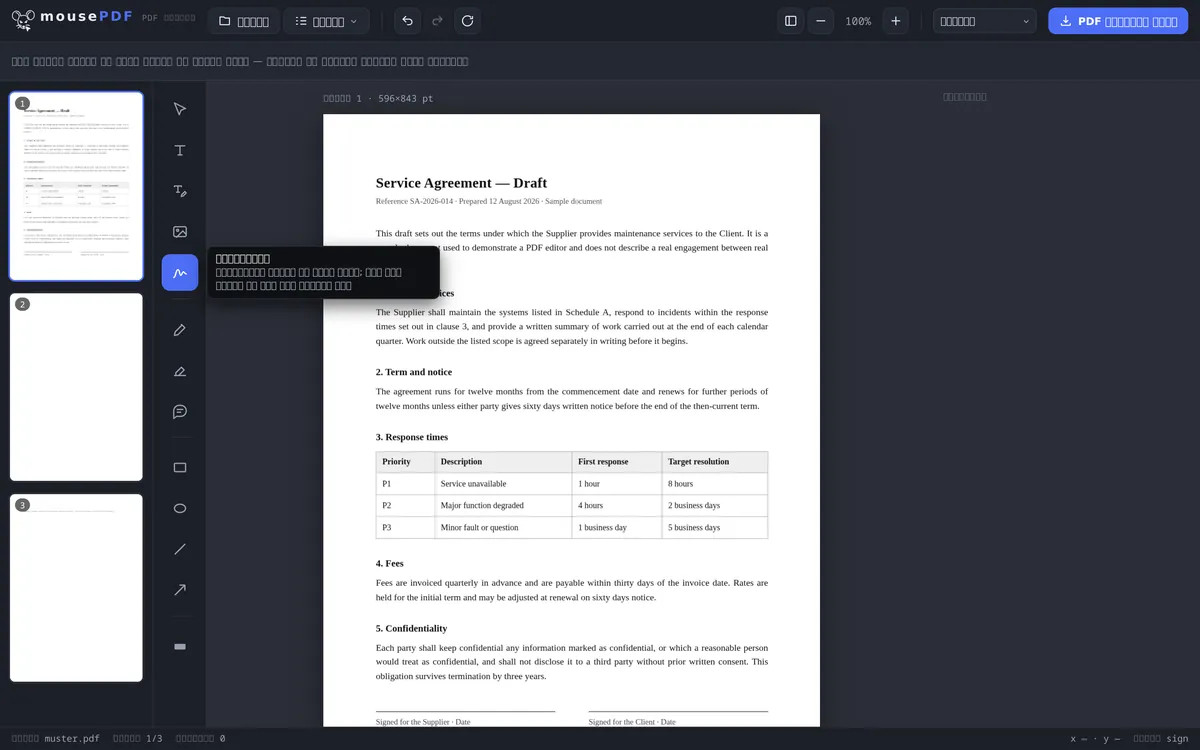
तीन चरणों में
PDF खोलें
जिस दस्तावेज़ पर हस्ताक्षर करना है उसे खींचकर लाएँ या चुनें।
सिग्नेचर बनाएं
हस्ताक्षर बनाएं, टेक्स्ट के रूप में टाइप करें (तीन फ़ॉन्ट) या अपने हस्ताक्षर की तस्वीर इस्तेमाल करें।
रखें और एक्सपोर्ट करें
सिग्नेचर को सही जगह खींचें, फिर हस्ताक्षरित PDF सेव करें।
बनाएं, टाइप करें या तस्वीर लें
हस्ताक्षर माउस, उँगली या स्टाइलस से आज़ादी से बनाए जा सकते हैं — या टेक्स्ट के रूप में लिखे जा सकते हैं, अगर आप बनाना नहीं चाहते। टाइप किए हस्ताक्षर तीन शैलियों में मिलते हैं: हस्तलिपि, सेरिफ़ या सैन्स-सेरिफ़। अगर आपके हस्ताक्षर पहले से तस्वीर या स्कैन के रूप में हैं, तो उन्हें सीधे „चित्र” से डालें: PNG, JPG या WebP, 10 MB तक। सफ़ेद काग़ज़ अपने आप हटा दिया जाता है, ताकि हस्ताक्षर दस्तावेज़ में नीचे मौजूद चीज़ों को न ढके। यह तस्वीर भी आपके ही उपकरण पर रहती है — कुछ भी अपलोड नहीं होता।
सिग्नेचर को पारदर्शी इमेज के रूप में पेज में एम्बेड किया जाता है और दस्तावेज़ में अलग-अलग जगहों पर मनचाही बार रखा जा सकता है — जैसे कई पेजों वाले अनुबंधों में जहाँ कई हस्ताक्षर वाली जगहें होती हैं।
अगर आपका दस्तावेज़ बिना असली इनपुट फ़ील्ड वाला फ़ॉर्म है, तो आप पहले फ़ॉर्म फ़ीचर से टेक्स्ट रख सकते हैं और फिर हस्ताक्षर कर सकते हैं।
डिजिटल हस्ताक्षर कब करें
बिना प्रिंटर के किराए का अनुबंध। नया किराया अनुबंध PDF के रूप में आता है — आपके पास प्रिंटर तैयार नहीं है। बस ब्राउज़र में हस्ताक्षर बनाएं और सीधे आख़िरी पेज पर रखें।
फ़ॉर्म भरना और साइन करना। सरकारी फ़ॉर्म या आवेदनों में अक्सर आख़िर में हस्ताक्षर चाहिए होते हैं। mousePDF से आप फ़ील्ड टाइप करते हैं और उसके नीचे अपना सिग्नेचर लगाते हैं — सब कुछ एक ही बार में।
कई पेजों वाले अनुबंध। कुछ अनुबंधों में कई पेजों पर हस्ताक्षर चाहिए होते हैं। एक बार बनाया गया हस्ताक्षर दस्तावेज़ में अलग-अलग जगहों पर मनचाही बार रखा जा सकता है।
यह हस्ताक्षर क्या है — और क्या नहीं है
आपका हस्ताक्षर इमेज के रूप में पेज पर रखा जाता है। यह काग़ज़ पर हस्ताक्षर जैसा दिखता है और वही मक़सद पूरा करता है: यह दिखाता है कि आपने इस दस्तावेज़ पर हस्ताक्षर किए हैं।
यह कोई क्रिप्टोग्राफ़िक सिग्नेचर नहीं है। दस्तावेज़ को कोई सर्टिफ़िकेट नहीं मिलता, और कोई भी PDF व्यूअर "सिग्नेचर वैध है" वाला हरा टिक नहीं दिखाएगा। जिसे क्वालिफ़ाइड इलेक्ट्रॉनिक सिग्नेचर चाहिए — कुछ अनुबंधों और सरकारी कामकाज में यह ज़रूरी होता है —, उसे पहचान जाँचने वाले किसी ट्रस्ट सर्विस प्रोवाइडर की ज़रूरत है। यह mousePDF नहीं कर सकता, और हम ऐसा होने का दिखावा भी नहीं करते।
क्यों नहीं? क्वालिफ़ाइड सिग्नेचर के लिए ज़रूरी है कि किसी ने आपकी पहचान जाँची हो और आपके लिए एक प्राइवेट-की सँभाल रखी हो। यह ठीक वैसी ही सेवा होगी जिसमें सर्वर और अकाउंट हो — यानी mousePDF जिस मक़सद से बना है, उसका उल्टा। रोज़मर्रा के ज़्यादातर मामलों के लिए इमेज वाला हस्ताक्षर काफ़ी है: डिलीवरी स्लिप, रजिस्ट्रेशन, सहमति पत्र, आंतरिक मंज़ूरी।
इमेज वाला हस्ताक्षर क्या नहीं कर सकता
किसी PDF पेज पर रखी गई इमेज को सही टूल से वापस निकाला जा सकता है — और सैद्धांतिक तौर पर किसी दूसरे दस्तावेज़ के नीचे लगाया जा सकता है। इसके ख़िलाफ़ mousePDF कुछ नहीं कर सकता, और कोई भी दूसरा PDF टूल भी नहीं: जो कोई हस्ताक्षर को इमेज के रूप में इस्तेमाल करता है, वह यह जोखिम उठाता है। यही बात काग़ज़ पर स्कैन किए गए हस्ताक्षर के लिए भी सही है, जिसे कोई भी कॉपी मशीन दोहरा सकती है।
अगर यह जोखिम बहुत बड़ा है, तो सिर्फ़ एक अलग तरह का हस्ताक्षर ही समाधान है। एक क्वालिफ़ाइड इलेक्ट्रॉनिक सिग्नेचर दस्तावेज़ को क्रिप्टोग्राफ़िक तौर पर एक जाँची हुई पहचान से जोड़ता है — इसे निकाला नहीं जा सकता, क्योंकि यह कोई इमेज नहीं है। इसके लिए एक ट्रस्ट सर्विस प्रोवाइडर चाहिए, ऊपर देखें।
रोज़मर्रा में जो मदद करता है: हस्ताक्षरित PDF को खुला हुआ न छोड़ें। जो कोई यह रोकना चाहता है कि कोई अनधिकृत व्यक्ति उसे खोल ही न पाए, वह PDF पासवर्ड सेट कर सकता है।
अक्सर पूछे जाने वाले सवाल
क्या इस तरह बनाया गया हस्ताक्षर असली डिजिटल सिग्नेचर जितना क़ानूनी रूप से मान्य है? +
नहीं — mousePDF सिर्फ़ आपके हस्ताक्षर की एक विज़ुअल छवि जोड़ता है, यह eIDAS के तहत क्वालिफ़ाइड इलेक्ट्रॉनिक सिग्नेचर नहीं है। अनौपचारिक सहमति, आंतरिक मंज़ूरी या किसी स्कैन किए गए फ़ॉर्म पर जल्दी हस्ताक्षर करने के लिए यह आम तौर पर काफ़ी है।
क्या मैं दस्तावेज़ में कई जगह हस्ताक्षर कर सकता हूँ? +
हाँ, वही सिग्नेचर या कोई नया सिग्नेचर मनचाही बार रखा जा सकता है, अलग-अलग पेजों पर भी।
क्या मेरा हस्ताक्षर कहीं सेव होता है? +
नहीं, यह सिर्फ़ आपके ब्राउज़र की मेमोरी में मौजूद रहता है, जब तक पेज खुला है।
क्या मैं हस्ताक्षर मोबाइल पर भी बना सकता हूँ? +
हाँ, टचस्क्रीन पर सिग्नेचर को उँगली से बनाया जा सकता है। टैबलेट या स्मार्टफ़ोन पर यह अक्सर माउस से भी आसान होता है।
क्या इससे मेरा हस्ताक्षर क़ानूनी रूप से मान्य हो जाता है? +
कई रोज़मर्रा के मामलों में एक साधारण इलेक्ट्रॉनिक सिग्नेचर काफ़ी होता है, और यह वही है। जहाँ क्वालिफ़ाइड इलेक्ट्रॉनिक सिग्नेचर ज़रूरी है, वहाँ यह काफ़ी नहीं है — इसके लिए एक ट्रस्ट सर्विस प्रोवाइडर चाहिए जो आपकी पहचान जाँचे। संदेह होने पर दूसरे पक्ष से पूछ लें कि किस फ़ॉर्म की माँग और स्वीकृति है।
क्या मेरा हस्ताक्षर कहीं सेव होता है? +
नहीं। यह आपके ब्राउज़र में बनता है और वहीं रहता है। यहाँ कोई अपलोड, कोई अकाउंट और किसी सर्वर पर कोई स्टोरेज नहीं है — आपका निजी हस्ताक्षर उन चीज़ों में से एक है जिसे किसी अनजान सेवा को नहीं सौंपना चाहिए।
क्या मैं एक ही हस्ताक्षर कई पेजों पर लगा सकता हूँ? +
हाँ। एक बार बनाने के बाद, इसे एक्सपोर्ट करने से पहले मनचाही बार रखा, खिसकाया और साइज़ बदला जा सकता है।
यह भी काम आ सकता है
PDF टेक्स्ट एडिट करें
PDF में मौजूद टेक्स्ट पर क्लिक करें और उसे नए टेक्स्ट से बदलें।
PDF हाइलाइट और कमेंट करें
टेक्स्ट के हिस्सों को रंगीन हाइलाइट करें और कमेंट जोड़ें।
PDF फ़ॉर्म भरें
फ़ॉर्म फ़ील्ड को स्क्रीन पर भरें और नतीजे को PDF के रूप में सेव करें।
PDF में वॉटरमार्क जोड़ें
सभी पेजों पर एक लेख डालें — पारदर्शिता और पोज़िशन आज़ादी से चुनें।
PDF पासवर्ड सेट व हटाएँ
PDF को पासवर्ड से सुरक्षित करें या मौजूदा पासवर्ड हटाएँ।
Word को PDF में बदलें
Word से मिली टेम्पलेट को पहले PDF में बदलें।