 mousePDF
PDF काला करें — बिना अपलोड, गोपनीय हिस्से ढकें
किसी PDF में संवेदनशील जानकारी — अकाउंट नंबर, नाम, पूरे पैराग्राफ़ — को दस्तावेज़ आगे भेजने से पहले हमेशा के लिए ढकें। यह लोकल तौर पर चलता है, बिना मूल फ़ाइल को कभी अपलोड किए।
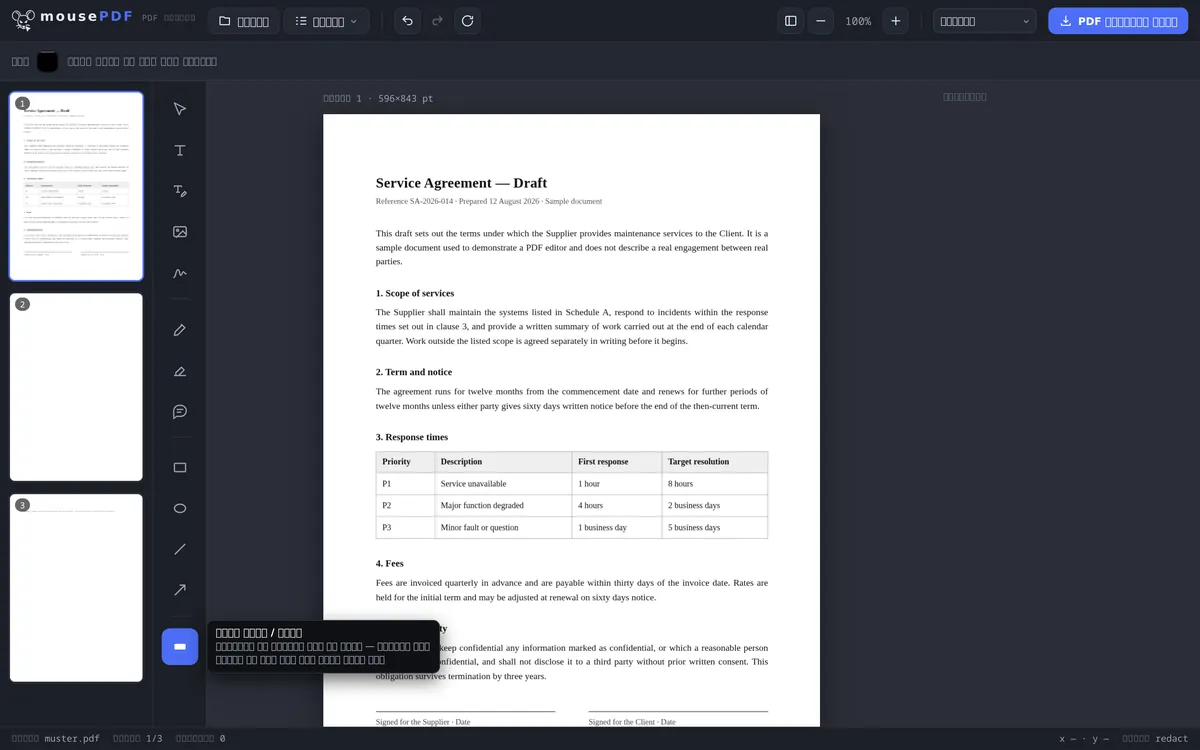
तीन चरणों में
PDF खोलें
दस्तावेज़ को खींचकर ब्राउज़र में लाएँ।
"काला करें / ढकें" चुनें
जिन हिस्सों को छुपाना है, वहाँ खींचें।
सुरक्षित तरीक़े से एक्सपोर्ट करें
सेव करते समय ढकी हुई सामग्री को इमेज के रूप में जड़ दिया जाता है — अब निकाली नहीं जा सकती।
सिर्फ़ काला बॉक्स क्यों काफ़ी नहीं है
किसी टेक्स्ट के ऊपर सिर्फ़ एक काला बॉक्स काफ़ी नहीं होता: कई PDF में उसके नीचे मौजूद टेक्स्ट को फिर भी चुना और कॉपी किया जा सकता है, अगर ढकने वाली चीज़ सिर्फ़ ऊपर रखी एक ग्राफ़िक हो। इसलिए mousePDF सेव करते समय पेज को इमेज के रूप में दोबारा बनाता है — इससे नीचे की सामग्री वाक़ई ग़ायब हो जाती है।
ठीक इसलिए कि PDF कभी अपलोड नहीं होती, mousePDF ख़ासतौर पर उन दस्तावेज़ों के लिए सही है जिन्हें असल में और कोई नहीं देखना चाहिए — अनुबंध, पहचान-पत्र की कॉपी, बैंक स्टेटमेंट।
अतिरिक्त सुरक्षा के लिए, आप इसके बाद PDF पर पासवर्ड भी लगा सकते हैं — तब सिर्फ़ वही इसे खोल सकेगा जिसे पासवर्ड पता हो।
काला करने का मतलब है हटाना, सिर्फ़ ढकना नहीं
यह इस पेज का सबसे ज़रूरी पैराग्राफ़ है, इसलिए यह ऊपर है। किसी शब्द के ऊपर एक काला आयत कोई असली "काला करना" नहीं है: कई PDF टूल में उसके नीचे मूल टेक्स्ट अब भी मौजूद रहता है, जिसे कोई भी "सब कुछ चुनें और कॉपी करें" से वापस निकाल सकता है। ठीक इसी वजह से कई सरकारी दफ़्तर और लॉ फ़र्म ख़बरों में आ चुके हैं — फ़ाइल को काला किया गया था, फिर भी टेक्स्ट अंदर मौजूद रहा।
mousePDF में किसी भी "काला करने" वाले हिस्से समेत हर पेज को एक्सपोर्ट के समय इमेज के रूप में दोबारा बनाया जाता है। इसके बाद नीचे का टेक्स्ट मौजूद ही नहीं रहता, इसलिए वह सिर्फ़ ढका हुआ नहीं होता, बल्कि वाक़ई ग़ायब हो जाता है। इस वजह से कोई भी काले किए गए टेक्स्ट को बाद में वापस नहीं पा सकता।
और इसमें आप कुछ भी ग़लत सेट नहीं कर सकते। यहाँ कोई स्विच, कोई चेकबॉक्स या कोई डिफ़ॉल्ट सेटिंग नहीं है जो इसे रद्द कर सके। कोई सुरक्षा फ़ीचर जो किसी और जगह की सेटिंग पर निर्भर हो, वह असल में सुरक्षा फ़ीचर है ही नहीं — इसलिए यहाँ ऐसा कुछ नहीं है।
इसकी क़ीमत क्या है, और आप ख़ुद इसे कैसे जाँच सकते हैं
जड़े हुए (बर्न किए गए) पेज इमेज बन जाते हैं। उन पर मौजूद टेक्स्ट अब खोजने या चुनने योग्य नहीं रहता — यहाँ तक कि वह भी जिसे आपने काला करना ही नहीं चाहा था। यह इस बात की क़ीमत है कि काला किया गया हिस्सा वाक़ई ग़ायब हो जाए, और यह क़ीमत चुकाने लायक़ है।
इसका असर सिर्फ़ उन्हीं पेजों पर होता है जिन पर वाक़ई कोई काला हिस्सा है। उदाहरण के लिए, दो काले हिस्सों वाला 40 पेज का अनुबंध सिर्फ़ दो पेजों पर अपनी खोज-क्षमता खोता है, चालीस पर नहीं। बाद में आप OCR की मदद से बचे हुए टेक्स्ट को PDF में फिर से जोड़ सकते हैं।
फिर भी फ़ाइल भेजने से पहले ख़ुद जाँच लें। एक्सपोर्ट की गई PDF खोलें और काले किए गए हिस्से को चुनने और कॉपी करने की कोशिश करें। अगर कुछ न आए, तो वहाँ अब कुछ है ही नहीं। इसमें दस सेकंड लगते हैं — और यह एक ऐसी जाँच है जो आपको किसी भी PDF एडिटर के साथ, किसी भी प्रदाता का, हमें शामिल करते हुए, करनी चाहिए। भरोसा अच्छी बात है, लेकिन जाँच बेहतर है!
आख़िर में एक अंतर स्पष्ट कर देते हैं: टेक्स्ट मार्कर हाइलाइट करता है, वह ढकता नहीं — PDF हाइलाइट करें टिप्पणियों के लिए है, अपठनीय बनाने के लिए नहीं। और जो कोई किसी टेक्स्ट हिस्से को सिर्फ़ सुधारना चाहता है, जबकि वह गोपनीय नहीं है, उसके लिए PDF टेक्स्ट एडिट करें सही जगह है।
अक्सर पूछे जाने वाले सवाल
क्या काला करने के लिए एक काला बॉक्स वाक़ई काफ़ी है? +
हाँ। सेव करते समय पेज को इमेज के रूप में दोबारा बनाया जाता है, इसमें नीचे का टेक्स्ट पूरी तरह ग़ायब हो जाता है। यह बिना किसी शर्त के लागू होता है — कोई ऐसी सेटिंग नहीं है जो इसे बदल सके।
क्या काला करने के लिए मेरी फ़ाइल कहीं अपलोड होती है? +
नहीं, जैसे बाक़ी हर फ़ीचर, काला करना भी पूरी तरह ब्राउज़र में होता है।
क्या मैं एक पेज पर कई जगह काला कर सकता हूँ? +
हाँ, प्रति पेज मनचाहे कई हिस्से, पूरे दस्तावेज़ में फैले हुए।
क्या मैं काला करने को दूसरे एडिटिंग के साथ मिला सकता हूँ? +
हाँ, आप उसी पेज पर काला भी कर सकते हैं और साथ ही टेक्स्ट जोड़ना, हस्ताक्षर करना या टिप्पणी लगाना भी कर सकते हैं — क्रम कोई मायने नहीं रखता। सेव करते समय वैसे भी पेज इमेज के रूप में जड़ दिया जाता है, क्योंकि उस पर एक काला हिस्सा मौजूद है।
क्या काला किया गया टेक्स्ट वाक़ई हट जाता है या सिर्फ़ ढका रहता है? +
वाक़ई हट जाता है। एक्सपोर्ट के समय पेज को इमेज के रूप में दोबारा बनाया जाता है, इसमें नीचे का टेक्स्ट ग़ायब हो जाता है।
क्या मुझे इसके लिए कोई सेटिंग ध्यान में रखनी है? +
नहीं — और यह जान-बूझकर है। काला करना हमेशा जड़ दिया जाता है; इसके लिए कोई सेटिंग नहीं है, ताकि कोई भी ग़लत इस्तेमाल से अनजाने में गोपनीय जानकारी सार्वजनिक न कर दे।
मुझे कैसे पता चले कि यह काम कर गया? +
एक्सपोर्ट की गई फ़ाइल खोलें और काले किए गए हिस्से को चुनने और कॉपी करने की कोशिश करें। अगर कुछ न आए, तो वहाँ अब कुछ है ही नहीं। यह जाँच हर संवेदनशील दस्तावेज़ के लिए फ़ायदेमंद है, चाहे वह किसी भी प्रोग्राम से एडिट किया गया हो।
क्या मैं काला करने को बाद में वापस ले सकता हूँ? +
एक्सपोर्ट की गई फ़ाइल में नहीं — यही तो इसका मक़सद है। एडिटर में आप एक्सपोर्ट से पहले उसे मनचाहे तरीक़े से हटा या खिसका सकते हैं, और आपकी मूल फ़ाइल वैसे भी बिना बदलाव के रहती है।
यह भी काम आ सकता है
PDF पासवर्ड सेट व हटाएँ
PDF को पासवर्ड से सुरक्षित करें या मौजूदा पासवर्ड हटाएँ।
PDF टेक्स्ट एडिट करें
PDF में मौजूद टेक्स्ट पर क्लिक करें और उसे नए टेक्स्ट से बदलें।
PDF हाइलाइट और कमेंट करें
टेक्स्ट के हिस्सों को रंगीन हाइलाइट करें और कमेंट जोड़ें।