 mousePDF
Vízjel beszúrása PDF-be — feltöltés nélkül
Helyezz egy feliratot a PDF-ed összes oldalára — középen vagy mozaikszerűen, szabadon választható átlátszósággal és forgatással. Ideális vázlatokhoz vagy bizalmas dokumentumokhoz.
Három lépésben
PDF megnyitása
Húzd be a PDF-et, vagy nyisd meg a fájlválasztóval.
Vízjel beállítása
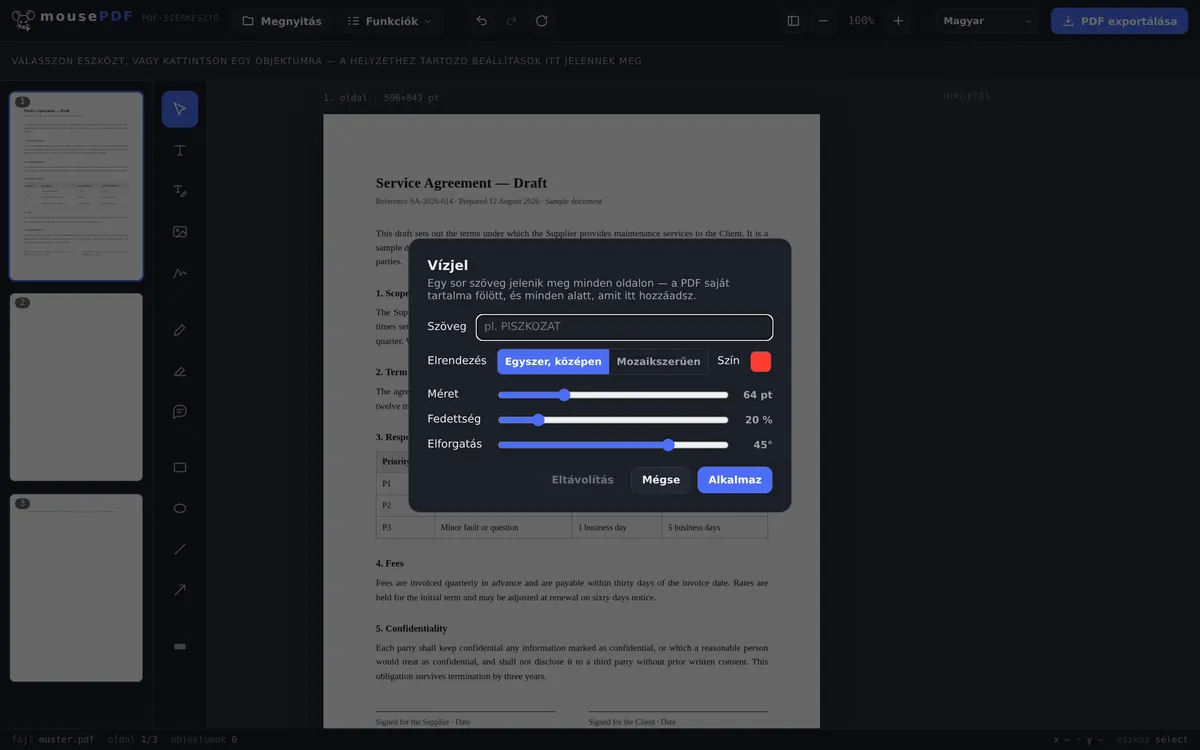
Add meg a szöveget (pl. „VÁZLAT”), válaszd ki az elrendezést (egyszer középen vagy mozaikszerűen), állítsd be az átlátszóságot és a forgásszöget.
Alkalmazás és exportálás
A vízjel minden oldal tartalma fölé kerül, minden alá, amit utólag még hozzáadsz.
Teljes kontroll a kinézet és az elhelyezés fölött
A vízjel elhelyezhető egyetlen, középre igazított feliratként vagy mozaikszerűen az egész oldalon. Az átlátszóság és a forgásszög szabadon beállítható — egy alig látható jelzéstől egy jól látható „BIZALMAS” feliratig, amely átlósan fut minden oldalon.
Tipikus felhasználási esetek: vázlatok „VÁZLAT” jelölése, belső dokumentumok „BIZALMAS” megjelölése, vagy mintapéldányok „MINTA” felirattal ellátása küldés előtt.
Hogyan kerül a vízjel az oldalra
A szöveg az oldal tartalmába kerül berajzolásra, nem laza jegyzetként rátéve. Az áthozott oldaltartalom fölött fekszik, de minden alatt, amit még hozzáadsz a szerkesztőben — ugyanaz a sorrend, amelyet az előnézet is mutat.
Beállítható a szöveg, a méret, a szín, az átlátszóság, a forgásszög és az oldalon való elosztás. Egy átlós, félig átlátszó felirat a klasszikus megoldás, mert olvasható marad, anélkül hogy a dokumentumot olvashatatlanná tenné.
A vízjel a dokumentum összes oldalára kerül, nem csak az elsőre — egy vázlatnál vagy egy mintaszámlánál pontosan ez a cél.
Mennyire véd valójában egy vízjel
Őszintén szólva: egy vízjel jelölés, nem védelem. Azt mondja: „vázlat”, „másolat” vagy „bizalmas”, és kényelmetlenné teszi a meggondolatlan továbbadást. Aki el akarja távolítani, a megfelelő eszközökkel megpróbálhatja — ez minden PDF-ben lévő vízjelre igaz, függetlenül attól, mivel készült.
Egy vízjelet nem olyan könnyű eltávolítani, mint más funkciókat, de lehetséges MI-vel vagy némi ráfordítással: a felirat az oldaltartalomba kerül berajzolásra, nem pedig önálló, kikapcsolható rétegként csatolva. Aki meg akar tőle szabadulni, magát az oldaltartalmat kell szerkesztenie — ez elriasztja az alkalmi próbálkozásokat, de egy eltökélt embert vagy egy MI-t nem.
Ha arról van szó, hogy valaki egyáltalán ne is nyissa meg a dokumentumot, egy PDF-jelszó a megfelelő eszköz. Ha szövegrészeket felismerhetetlenné kell tenni, az a PDF kitakarása. Egy vízjel egyiket sem helyettesíti, jelölés, nem védelem.
Gyakori kérdések
Eltávolíthatom a vízjelet utólag? +
Amíg a fájl a szerkesztőben nyitva van, igen — az „Eltávolítás” gombbal a vízjel menüben. Egy már exportált PDF-ből egy beégetett vízjel nem vonható vissza.
Mozaikszerűen elhelyezhetem a vízjelet az egész oldalon? +
Igen, az egyszeri, középre igazított elhelyezés mellett létezik egy mozaikszerű elrendezés, amely a feliratot ismétlődően az egész oldalon eloszlatva jeleníti meg.
Ez az összes oldalon egyszerre működik? +
Igen, a vízjel a dokumentum összes oldalára egyszerre kerül alkalmazásra.
Elfedi a vízjel az oldal más elemeit? +
Igen, a vízjel az eredeti oldaltartalom fölött fekszik, de az alatt, amit a szerkesztőben hozzáadsz. Az átlátszóságot úgy állíthatod be, hogy az alatta lévő tartalom jól olvasható maradjon.
Eltávolítható a vízjelem? +
Elegendő ráfordítással és a megfelelő eszközökkel: igen — minden PDF-vízjelnél, függetlenül a szolgáltatótól. Az oldaltartalomba kerül berajzolásra, és ezért nem egy egyszerűen kikapcsolható kiegészítő, de másolásvédelem sem. Puszta jelölésként megbízható.
Az összes oldalra kerül a vízjel? +
Igen, az egész dokumentumra érvényes. Egy vázlatnál vagy egy mintánál ez rendszerint szándékos.
Olvasható marad alatta a szöveg? +
Ezt te határozod meg az átlátszósággal és a mérettel. Egy félig átlátszó, átlós felirat felismerhető marad, anélkül hogy a dokumentumot használhatatlanná tenné — az előnézetben azonnal látod az eredményt.
Ez is segíthet
PDF-szöveg szerkesztése
Kattints a PDF-ben meglévő szövegre, és cseréld le újra.
PDF kiemelése és megjegyzések hozzáadása
Szövegrészek színes kiemelése és megjegyzésekkel való ellátása.
PDF-űrlap kitöltése
Töltsd ki az űrlapmezőket a képernyőn, és mentsd az eredményt PDF-ként.
PDF aláírása
Rajzolj aláírást, gépeld be vagy használj róla készült fényképet, és helyezd el szabadon.
PDF-jelszó beállítása és eltávolítása
PDF védelme jelszóval, vagy egy meglévő jelszó eltávolítása.