 mousePDF
PDF aláírása — fiók nélkül, feltöltés nélkül
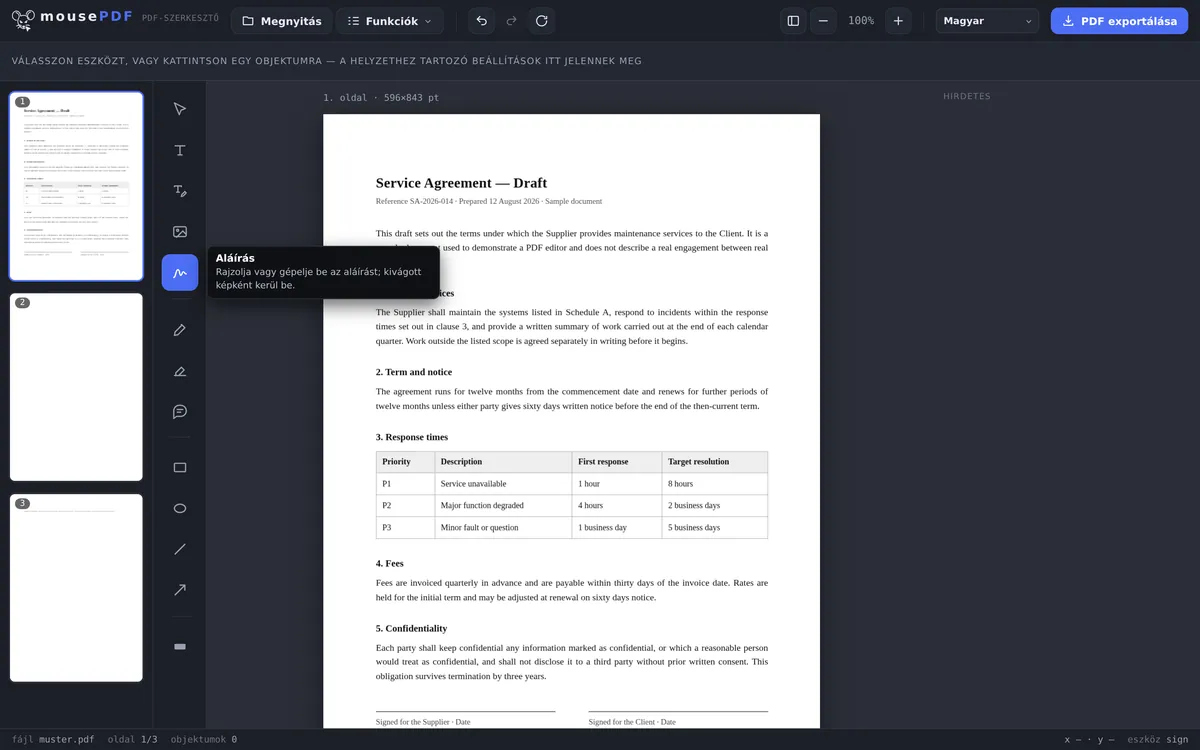
Rajzold meg az aláírást egérrel vagy ujjal, gépeld be szövegként, vagy használj róla készült fényképet — a fehér papírt a program automatikusan eltávolítja. Helyezd el tetszőleges helyen a dokumentumban.
Három lépésben
PDF megnyitása
Húzd be vagy válaszd ki az aláírandó dokumentumot.
Szignó létrehozása
Rajzold meg az aláírást, gépeld be szövegként (három betűtípus), vagy használj fényképet a saját aláírásodról.
Elhelyezés & exportálás
Húzd a szignót a megfelelő helyre, majd mentsd el az aláírt PDF-et.
Rajzolás, gépelés vagy fénykép
Az aláírás szabadon megrajzolható egérrel, ujjal vagy tollal — vagy beírható szövegként, ha nem szeretnél rajzolni. A begépelt aláírások három stílusban érhetők el: kézírásos, talpas vagy talpatlan betűtípus. Ha az aláírásod már megvan fényképként vagy beolvasott képként, illeszd be közvetlenül a „Kép” alatt: PNG, JPG vagy WebP, legfeljebb 10 MB. A fehér papírt a program automatikusan eltávolítja, hogy az aláírás ne takarja el azt, ami a dokumentumban alatta van. Ez a kép is a készülékeden marad — semmi sem kerül feltöltésre.
A szignó átlátszó képként kerül az oldalba, és tetszőleges alkalommal elhelyezhető a dokumentum különböző pontjain — például többoldalas szerződéseknél, ahol több aláírási mező is van.
Ha a dokumentumod olyan űrlap, amelyben nincsenek valódi kitöltési mezők, először a szöveget is elhelyezheted az űrlap funkcióval, és utána írhatod alá.
Mikor érdemes digitálisan aláírni?
Bérleti szerződés nyomtató nélkül. Az új bérleti szerződés PDF-ként érkezik — nincs kéznél nyomtatód. Egyszerűen rajzold meg az aláírást a böngészőben, és helyezd el közvetlenül az utolsó oldalon.
Űrlapok kitöltése és aláírása. A hivatalos űrlapok vagy kérelmek gyakran aláírást igényelnek a végén. A mousePDF-fel begépeled a mezőket, és alájuk teszed a szignódat — mindezt egy menetben.
Többoldalas szerződések. Néhány szerződést több oldalon is el kell látni kézjeggyel. Az egyszer létrehozott aláírás tetszőleges alkalommal elhelyezhető a dokumentum különböző pontjain.
Mi ez az aláírás — és mi nem
Az aláírásod képként kerül az oldalra. Úgy néz ki, mint egy papíron lévő aláírás, és ugyanazt a célt szolgálja: azt mutatja, hogy te írtad alá a dokumentumot.
Ez nem kriptográfiai aláírás. A dokumentum nem kap tanúsítványt, és egyetlen PDF-megjelenítő sem fog zöld pipát mutatni „Az aláírás érvényes” felirattal. Akinek minősített elektronikus aláírásra van szüksége — bizonyos szerződéseknél és a hatósági ügyintézésben ez kötelező —, annak személyazonosság-ellenőrzést végző bizalmi szolgáltatóra van szüksége. Ezt a mousePDF nem tudja nyújtani, és nem is teszünk úgy.
Miért nem? A minősített aláírás feltételezi, hogy valaki ellenőrizte az azonosságodat, és egy privát kulcsot őriz a számodra. Ez pontosan egy szerverrel és fiókkal működő szolgáltatás lenne — az ellenkezője annak, amire a mousePDF épül. A mindennapok jóval nagyobb részéhez elegendő a képaláírás: szállítólevelek, jelentkezések, hozzájáruló nyilatkozatok, belső jóváhagyások.
Amit egy képaláírás nem tud
Egy PDF-oldalon lévő kép a megfelelő eszközökkel újra kiemelhető — és elméletileg egy másik dokumentum alá helyezhető. Ez ellen a mousePDF sem tud semmit tenni, és egyetlen más PDF-eszköz sem: aki képként helyez el aláírást, vállalja ezt a kockázatot. Ugyanez vonatkozik egy papírra szkennelt aláírásra is, amelyet bármelyik fénymásoló sokszorosíthat.
Ha a kockázat túl nagy, csak egy másfajta aláírás segít. A minősített elektronikus aláírás kriptográfiailag köti a dokumentumot egy ellenőrzött személyazonossághoz — nem lehet leválasztani, mert nem kép. Ehhez bizalmi szolgáltató szükséges, lásd fent.
Ami a mindennapokban segít: ne hagyd nyitva heverni az aláírt PDF-et. Aki meg akarja akadályozni, hogy illetéktelenek egyáltalán megnyithassák, PDF-jelszót állíthat be.
Gyakori kérdések
Az így létrehozott aláírás jogilag ugyanolyan érvényes, mint egy valódi digitális aláírás? +
Nem — a mousePDF az aláírásod vizuális képmását illeszti be, ez nem minősített elektronikus aláírás az eIDAS szerint. Formátlan hozzájáruláshoz, belső jóváhagyásokhoz vagy egy szkennelt űrlap gyors aláírásához ez általában elegendő.
Aláírhatok a dokumentum több pontján is? +
Igen, ugyanaz vagy egy új szignó tetszőleges alkalommal elhelyezhető, akár különböző oldalakon is.
Tárolódik valahol az aláírásom? +
Nem, csak a böngésződ memóriájában létezik, amíg az oldal nyitva van.
Meg tudom rajzolni az aláírást a mobilomon is? +
Igen, érintőképernyőn a szignó ujjal is megrajzolható. Tableten vagy okostelefonon ez gyakran még könnyebb is, mint egérrel.
Ezzel jogilag érvényes az aláírásom? +
Sok mindennapi esethez elegendő az egyszerű elektronikus aláírás, és pontosan ez az. Ahol minősített elektronikus aláírás kötelező, ott nem elegendő — ehhez bizalmi szolgáltató szükséges, amely ellenőrzi a személyazonosságodat. Kétség esetén érdemes megkérdezni a másik felet, milyen formát követel meg és fogad el.
Tárolódik valahol az aláírásom? +
Nem. A böngésződben jön létre, és ott is marad. Nincs feltöltés, nincs fiók, és nincs tárolás egy szerveren — a személyes aláírásod az egyik olyan dolog, amit a legkevésbé érdemes egy idegen szolgáltatásra bízni.
Rátehetem ugyanazt az aláírást több oldalra is? +
Igen. Egyszer megrajzolva tetszőleges alkalommal elhelyezhető, mozgatható és átméretezhető, mielőtt exportálsz.
Ez is segíthet
PDF-szöveg szerkesztése
Meglévő szöveg a PDF-ben kattintással kicserélhető újra.
PDF kiemelése & megjegyzések hozzáadása
Szövegrészek színes kiemelése és megjegyzésekkel ellátása.
PDF-űrlap kitöltése
Töltsd ki az űrlapmezőket a képernyőn, és mentsd az eredményt PDF-ként.
Vízjel beszúrása PDF-hez
Helyezz feliratot az összes oldalra — az átlátszóság és a pozíció szabadon választható.
PDF-jelszó beállítása & eltávolítása
Védd PDF-jelszóval, vagy távolíts el egy meglévő jelszót.
Word átalakítása PDF-fé
Alakítsd át előbb a Word-sablont PDF-fé.