 mousePDF
PDF kitakarása — feltöltés nélkül, bizalmas részek elfedése
Érzékeny adatok — számlaszámok, nevek, egész bekezdések — végleges eltakarása egy PDF-ben, mielőtt továbbadod a dokumentumot. Helyben fut, anélkül hogy az eredeti fájl valaha is feltöltésre kerülne.
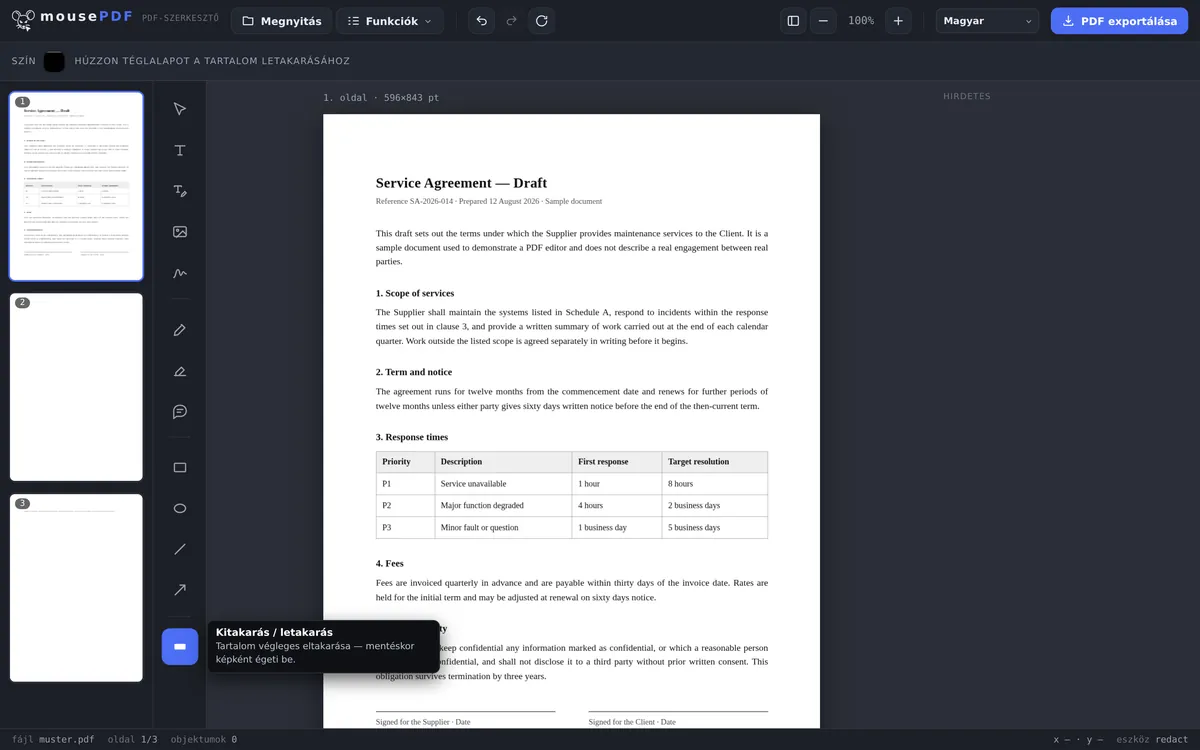
Három lépésben
PDF megnyitása
Húzd a dokumentumot a böngészőbe.
„Kitakarás / elfedés” kiválasztása
Húzd az egeret a védendő részek fölé.
Biztonságos exportálás
Az elfedett tartalmak mentéskor képként kerülnek beégetésre — többé nem kinyerhetők.
Miért nem elég önmagában egy fekete doboz
Egy fekete doboz önmagában egy szöveg fölött nem elég: sok PDF-ben az alatta lévő szöveg még mindig kijelölhető és másolható, ha a takarás csak egy rátett grafika. A mousePDF ezért mentéskor képként újraépíti az oldalt — ezáltal az alatta lévő tartalom valóban eltűnik.
Éppen mert a PDF sosem kerül feltöltésre, a mousePDF különösen alkalmas olyan dokumentumokhoz, amelyeket valójában senki más nem lásson — szerződések, igazolványmásolatok, bankszámlakivonatok.
További védelemért utólag jelszóval is elláthatod a PDF-et — ekkor csak az nyithatja meg, aki ismeri a jelszót.
A kitakarás azt jelenti: eltávolítás, nem elfedés
Ez a legfontosabb bekezdés ezen az oldalon, ezért van felül. Egy fekete téglalap egy szó fölött még nem kitakarás: sok PDF-eszközben alatta továbbra is ott van az eredeti szöveg, amelyet bárki „Összes kijelölése és másolása” paranccsal ismét kinyerhet. Pontosan így kerültek már hatóságok és ügyvédi irodák az újságok címlapjára — az irat kitakarva volt, a szöveg mégis ott állt benne.
A mousePDF-nél minden kitakarással ellátott oldal exportáláskor képként újraépül. Az alatta lévő szöveg ezután nem létezik, tehát nem elfedve van, hanem valóban eltűnt. Senki sem tudja tehát utólag helyreállítani a kitakart szövegeket.
És eközben semmit sem tudsz elrontani. Nincs kapcsoló, nincs pipa és nincs alapbeállítás, amely ezt visszavonhatná. Egy biztonsági funkció, amely egy másik helyen lévő beállítástól függ, nem is az igazi — ezért itt nincs is ilyen.
Mibe kerül ez, és hogyan ellenőrizheted magad
A beégetett oldalak képek. A rajtuk lévő szöveg többé nem kereshető vagy kijelölhető — az sem, amit egyáltalán nem akartál kitakarni. Ez az ára annak, hogy a kitakart rész tényleg eltűnjön, és megéri.
Kizárólag azok az oldalak érintettek, amelyeken valóban van kitakarás. Például egy 40 oldalas szerződés két kitakart résszel csak két oldalon veszíti el a kereshetőséget, nem negyvenen. Utólag mindig hozzáadhatod OCR-rel a megmaradt szöveget a PDF-hez.
Mindezek ellenére ellenőrizd magad is, mielőtt továbbadod a fájlt. Nyisd meg az exportált PDF-et, és próbáld kijelölni és másolni a kitakart területet. Ha semmi nem jön, akkor tényleg nincs is ott semmi. Ez tíz másodpercbe kerül — és olyan próba, amelyet minden PDF-szerkesztőnél, bármelyik szolgáltatótól, minket is beleértve, el kellene végezned. A bizalom jó, de az ellenőrzés jobb!
Egy utolsó megjegyzés a lehatárolásra: a szövegkiemelő kiemel, nem takar el — a PDF kiemelése megjegyzésekre való, nem felismerhetetlenné tételre. És aki csak egy szövegrészt akar javítani anélkül, hogy titkos lenne, annak a PDF-szöveg szerkesztése a megfelelő eszköz.
Gyakori kérdések
Elég egy fekete doboz a kitakaráshoz? +
Igen. Az oldal mentéskor képként újraépül, az alatta lévő szöveg teljesen eltűnik. Ez feltétel nélkül érvényes — nincs olyan beállítás, amely ezen változtatna.
A fájlom valahova feltöltésre kerül a kitakaráshoz? +
Nem, mint minden más funkció, a kitakarás is teljesen a böngészőben fut.
Több részt is kitakarhatok egy oldalon? +
Igen, tetszőleges számú területet oldalanként és az egész dokumentumon elosztva.
Kombinálhatom a kitakarást más szerkesztésekkel? +
Igen, ugyanazon az oldalon egyszerre takarhatsz ki és adhatsz hozzá szöveget, írhatod alá vagy tehetsz megjegyzéseket — a sorrend nem számít. Mentéskor az oldal mindenképpen képként kerül beégetésre, mert kitakarás van rajta.
Tényleg eltűnik a kitakart szöveg, vagy csak el van fedve? +
Tényleg eltűnik. Az oldal exportáláskor képként újraépül, az alatta lévő szöveg eközben eltűnik.
Kell ehhez valamilyen beállítást figyelembe vennem? +
Nem — és ez szándékos. Egy kitakarás mindig beégetésre kerül; erre nincs beállítás, hogy senki se tegyen közzé véletlenül, rossz kezelés miatt, tudtán kívül bizalmas információkat.
Miről ismerem fel, hogy sikerült? +
Nyisd meg az exportált fájlt, és próbáld kijelölni és másolni a kitakart területet. Ha semmi nem jön, akkor tényleg nincs is ott semmi. Ez a próba minden érzékeny dokumentumnál megéri, függetlenül attól, milyen programmal szerkesztetted.
Visszavonhatom később a kitakarást? +
Az exportált fájlban nem — ez a lényeg. A szerkesztőben az export előtt tetszés szerint áthelyezheted vagy törölheted, a kiindulási fájlod egyébként is változatlan marad.
Ez is segíthet
PDF-jelszó beállítása és eltávolítása
PDF védelme jelszóval, vagy egy meglévő jelszó eltávolítása.
PDF-szöveg szerkesztése
Kattints a PDF-ben meglévő szövegre, és cseréld le újra.
PDF kiemelése és megjegyzések hozzáadása
Szövegrészek színes kiemelése és megjegyzésekkel való ellátása.