 mousePDF
WordをPDFに変換——アップロード不要、ブラウザで直接処理
Word文書(.docx)をPDFとしてエクスポート、ファイルのアップロード不要。段落、リスト、表はテキストとして引き継がれます。
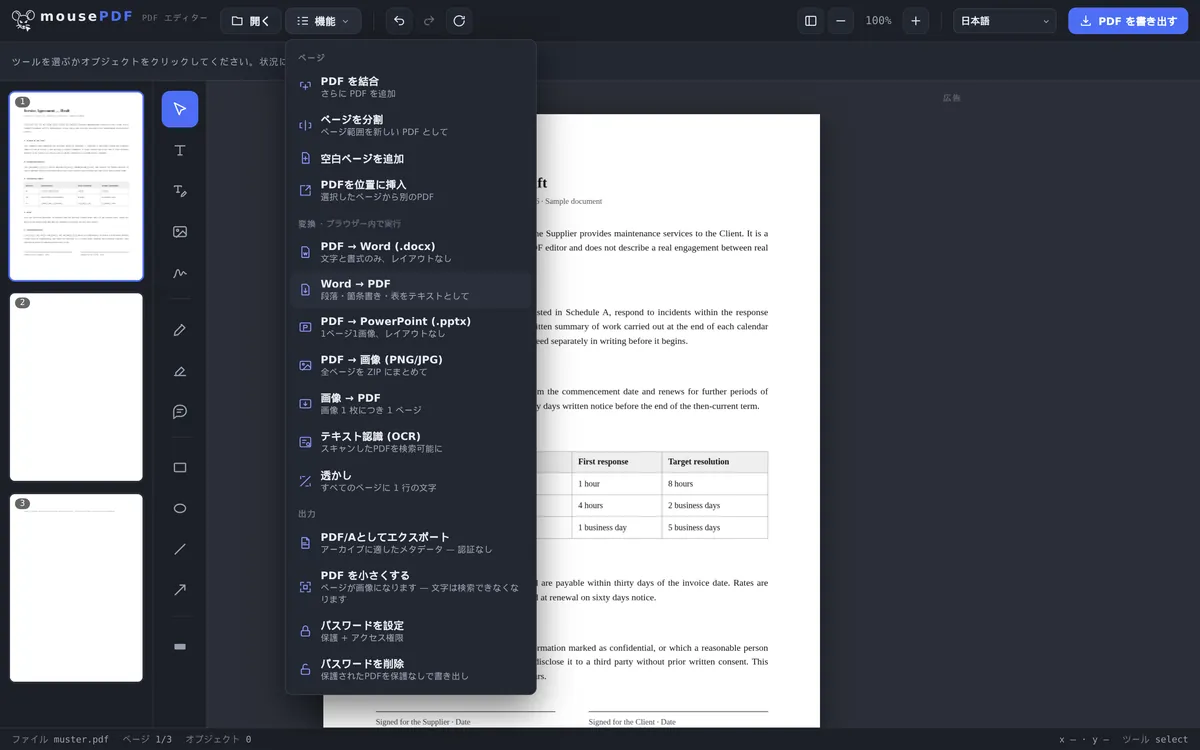
3ステップで完了
Wordファイルを開く
「変換」メニューで.docxファイルを選択します。
変換を開始
mousePDFがブラウザ内でローカルにファイルを変換します。
PDFを保存
完成したPDFを直接ダウンロード——透かしなし。
引き継がれるもの
Wordファイルの段落、リスト、表はテキストとしてPDFに転送されます。テキスト文書、送付状、簡単なレポートやリストには最適です——非常に複雑にレイアウトされ、多くの図が埋め込まれた文書では、結果が原本と異なる場合があります。
変換後は、そのままPDFを同じエディター内で編集できます:テキストの追加、署名、他のPDFとの結合が可能です。
Wordファイルから引き継がれるもの
.docxファイルの本文が読み込まれます。段落、見出し、太字や斜体で強調された箇所——つまりテキストを読みやすく構造化する要素が引き継がれます。
画像と表は引き継がれません。これは、空白箇所に驚く前にお伝えしておくべきことです:ロゴ入りの一斉送信文書はロゴが失われ、価格表は罫線が失われ、セルの内容はテキストとして残ります。
古い.doc形式(旧バイナリ形式)のファイルは、エディターでは読み込めません——Word 2007以降で一般的な.docxのみに対応しています。古いファイルをお持ちの場合は、一度Wordで.docxとして保存し直してください。
そもそもなぜPDFに変換するのか
どこでも同じように見えるからです。Wordファイルが他人のパソコンであなたの環境と同じように表示されるのは、同じフォントがインストールされており、同じバージョンのWordが動いている場合だけです。PDFはフォント自体を内包しています。
誰もがWordを持っているわけではないからです。PDFは、Windows、Linux、Macを問わず、あらゆるブラウザ、スマートフォン、パソコン、タブレットで、購入もインストールも不要で開けます。
誤って変更されることがないからです。Wordファイルを開いた人は、気づかないうちにすぐに何か入力してしまいがちです。見積書、請求書、応募書類などをPDFで送るのは、まさにこの理由からです。
完成したPDFにさらに保護をかけたい場合は、同じエディター内でPDFパスワードを設定できます——こちらもアップロード不要です。
よくある質問
どのWord形式に対応していますか? +
.docx形式(Word 2007以降)です。
変換後、そのままPDFとして編集できますか? +
はい——変換後、PDFはそのままエディター内に表示され、すぐに編集、署名、他のPDFとの結合ができます。
変換後、私のWordファイルはどこかに保存されますか? +
いいえ。アップロードもサーバーへの保存も一切ありません——すべてあなたのブラウザのメモリ内で処理されます。
太字、斜体、箇条書きなどの書式は引き継がれますか? +
純粋なテキスト構造(段落、箇条書き)は引き継がれますが、視覚的なレイアウトは引き継がれません。太字や斜体が失われることもあります——結果として、きれいで読みやすいテキストになりますが、レイアウトの複製ではありません。
私のWord文書内の画像は引き継がれますか? +
いいえ。変換されるのは、その構造と太字・斜体の強調を含むテキストのみです。画像と表の罫線は含まれません。
.docファイルも変換できますか? +
いいえ、.docxのみです。古いバイナリ形式の.docはエディターでは読み込めません。Word 2007以降で一度.docxとして保存し直せば問題ありません。
自分のフォントは保持されますか? +
文字の見た目は標準フォントから構築されるため、あなたのパソコンにインストールされている特定のフォントが使われるわけではありません。テキスト自体とその構造は正確に保たれますが、独自の社内フォントを使った文書は、変換後見た目が異なります。
こちらも役立つかもしれません
PDFをWordに変換
PDFテキストを編集可能なWordファイルとしてエクスポート——アップロード不要。
PDFを画像に変換
PDFの各ページをPNG画像としてエクスポートします。
画像をPDFに変換
JPGまたはPNG画像をPDF文書に変換します。
PDFをPowerPointに変換
各PDFページをPPTXプレゼンテーションの画像スライドとして取り込みます。
PDFファイルを結合
複数の変換済みファイルを1つの文書にまとめます。
PDFに署名
完成した契約書に、ブラウザ内で直接署名します。