 mousePDF
Word in PDF umwandeln ohne Upload, direkt im Browser
Word-Dokument (.docx) als PDF exportieren, ohne die Datei hochzuladen. Absätze, Listen und Tabellen werden als Text übernommen.
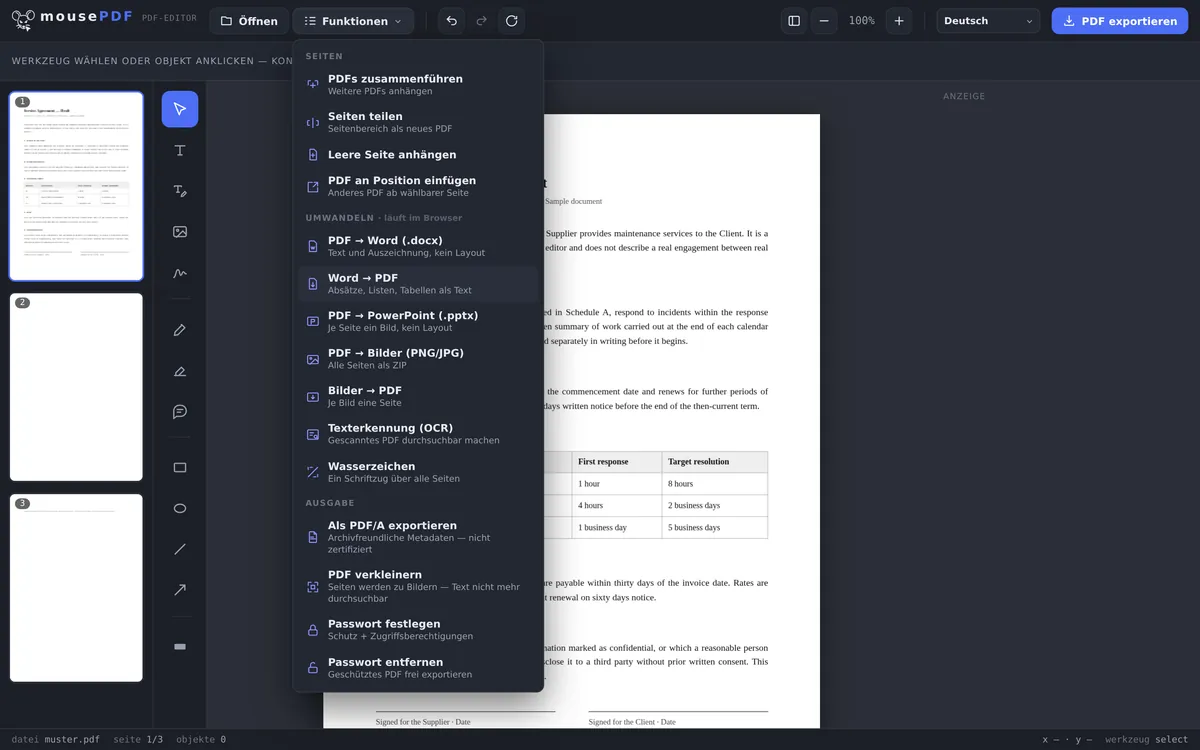
In drei Schritten
Word-Datei öffnen
Im Menü „Umwandeln” die .docx-Datei auswählen.
Umwandlung starten
mousePDF wandelt die Datei lokal im Browser um.
PDF speichern
Fertiges PDF direkt herunterladen, ohne Wasserzeichen.
Von der Word-Datei zum fertigen PDF
Absätze, Listen und Tabellen aus deiner Word-Datei werden als Text ins PDF übertragen. Für Textdokumente, Anschreiben, einfache Berichte oder Listen ist das ideal. Für sehr komplex formatierte Layouts mit vielen eingebetteten Grafiken kann das Ergebnis vom Original abweichen.
Nach der Umwandlung kannst du das PDF direkt im selben Editor weiterbearbeiten: Text ergänzen, unterschreiben oder mit anderen PDFs zusammenführen.
Absätze, Überschriften, fett und kursiv
Gelesen wird der Textkörper der .docx-Datei. Übernommen werden Absätze, Überschriften sowie fett und kursiv ausgezeichnete Stellen, also das, was den Text lesbar gliedert.
Nicht übernommen werden Bilder und Tabellen. Das gehört hierher, bevor du dich über eine leere Stelle wunderst: Ein Serienbrief mit Logo verliert das Logo, eine Preisliste verliert ihr Raster und behält den Zellinhalt als Text.
Ältere .doc-Dateien im alten Binärformat kann der Editor nicht lesen, nur das seit Word 2007 übliche .docx. Wenn du eine alte Datei hast, speichere sie in Word einmal als .docx ab.
Warum überhaupt ein PDF daraus machen?
Weil es überall gleich aussieht. Eine Word-Datei sieht auf einem fremden Rechner nur dann aus wie bei dir, wenn dort dieselben Schriften liegen und dieselbe Word-Version läuft. Ein PDF bringt seine Schriften mit.
Weil nicht jeder Word hat. Ein PDF öffnet sich in jedem Browser, auf jedem Smartphone, PC oder Tablet, Windows, Linux oder Mac, ohne Kauf und ohne Installation.
Weil es nicht versehentlich geändert wird. Wer eine Word-Datei öffnet, tippt schnell hinein, ohne es zu merken. Für Angebote, Rechnungen und Bewerbungen ist genau das der Grund, PDF zu verschicken.
Wenn das fertige PDF anschließend noch geschützt werden soll, kannst du im selben Editor ein PDF-Passwort setzen, ebenfalls ohne Upload.
Häufige Fragen
Welche Word-Formate werden unterstützt? +
Das .docx-Format (Word 2007 und neuer).
Kann ich die Word-Datei danach noch als PDF bearbeiten? +
Ja. Nach der Umwandlung landet das PDF direkt im Editor und lässt sich sofort weiterbearbeiten, signieren oder mit anderen PDFs zusammenführen.
Ist meine Word-Datei nach der Umwandlung noch irgendwo gespeichert? +
Nein. Es gibt keinen Upload und keine Speicherung auf einem Server, alles passiert im Speicher deines Browsers.
Werden Formatierungen wie fett, kursiv oder Aufzählungen übernommen? +
Die reine Textstruktur (Absätze, Aufzählungen) wird übernommen, aber nicht das visuelle Layout. Fett- oder Kursivschrift kann verloren gehen. Das Ergebnis ist ein sauberer, gut lesbarer Text, kein Layout-Klon.
Werden Bilder aus meinem Word-Dokument übernommen? +
Nein. Umgewandelt wird der Text mit seiner Gliederung und den Auszeichnungen fett und kursiv; Bilder und Tabellenraster bleiben außen vor.
Kann ich auch .doc-Dateien umwandeln? +
Nein, nur .docx. Das alte Binärformat .doc liest der Editor nicht. In Word 2007 und neuer einmal als .docx speichern genügt.
Bleiben meine Schriftarten erhalten? +
Das Schriftbild wird aus den Standardschriften aufgebaut, nicht aus einer beliebigen auf deinem Rechner installierten Schrift. Der Text und seine Gliederung stimmen; ein Dokument mit eigener Hausschrift sieht danach anders aus.
Das könnte auch helfen
PDF in Word umwandeln
PDF-Text als bearbeitbare Word-Datei exportieren, ohne Upload.
PDF in Bilder umwandeln
Jede Seite eines PDFs als PNG-Bild exportieren.
Bilder in PDF umwandeln
JPG- oder PNG-Bilder in ein PDF-Dokument umwandeln.
PDF in PowerPoint umwandeln
Jede PDF-Seite als Bild-Folie in eine PPTX-Präsentation übernehmen.
PDF-Dateien zusammenfügen
Aus mehreren umgewandelten Dateien ein einziges Dokument machen.
PDF unterschreiben
Den fertigen Vertrag direkt im Browser unterschreiben.