 mousePDF
PDFを画像に変換——JPGまたはPNG、アップロード不要
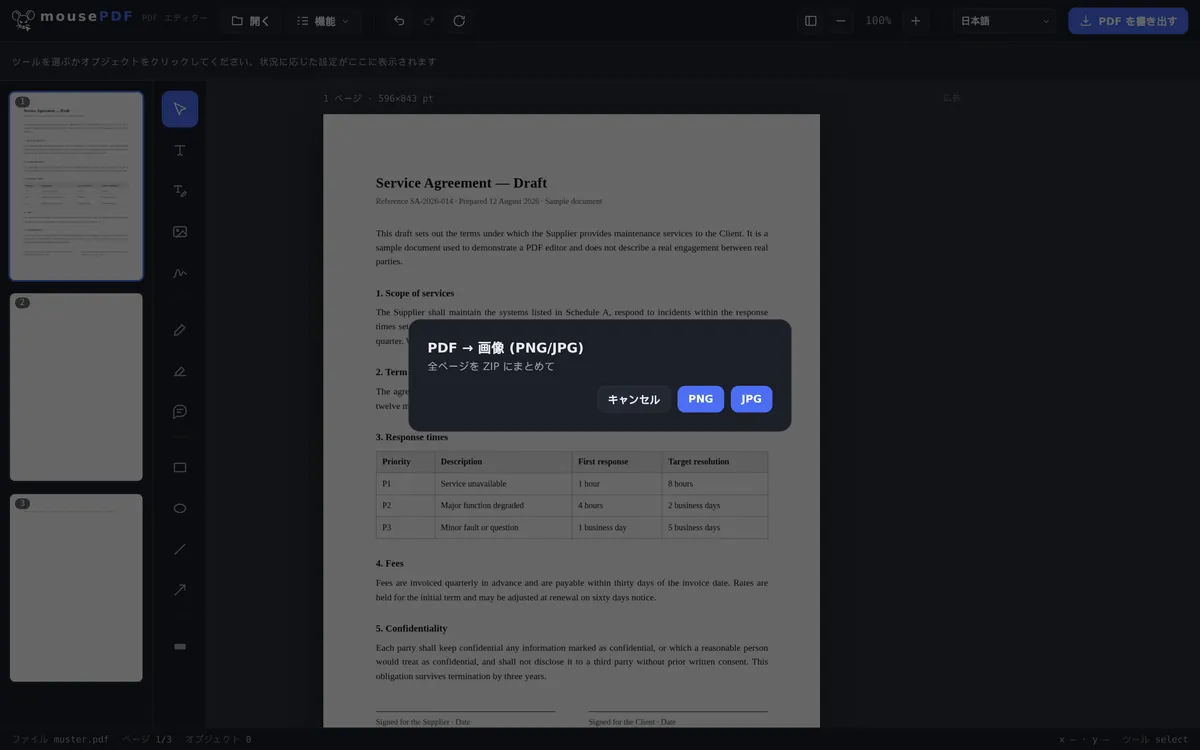
PDFの各ページをPNG画像としてエクスポート——全ページをまとめて1つのZIPファイルとしてダウンロードできます。すべてブラウザ内で完結します。
3ステップで完了
PDFを開く
PDFをドラッグ&ドロップするか、ファイルダイアログから開きます。
「PDF → 画像」を選択
「変換」メニューから画像への変換を開始し、形式としてJPGかPNGを選びます。
ZIPをダウンロード
全ページのJPGまたはPNG画像が、1つのZIPファイルにまとめられます。
こんなときに便利
PDFページを画像として用意しておくと、PDFビューアが使えないプレゼンテーション、ウェブサイト、SNSなどに個別のページを埋め込めます。あるいは、単にあるページをサムネイル画像として使いたいときにも便利です。
変換はページごとに進捗表示付きで行われるため、非常に長いPDFでもブラウザがクラッシュすることなく処理できます。
形式と解像度について、具体的に
各ページはPDFページサイズの2倍でレンダリングされたJPGまたはPNGになります。PDFは内部的に1インチあたり72ポイントで計算するため、これは144 dpiに相当します——A4ページであれば約1190×1684ピクセルの大きさになります。
どちらを選ぶかは好みの問題ではありません。PNGは可逆圧縮なので、文字や線には適しています——JPGは輪郭のはっきりした境界、つまり文字が白地に接する部分に、あの特有のにじみを生みます。一方JPGはファイルがはるかに小さく、写真の場合やファイルサイズが重要な場合に適しています。
全ページはZIPファイルとして返され、中の画像には連番が振られます——12ページの文書ならpage-01.jpgからpage-12.jpgまでとなり、アルファベット順でも正しい順序が保たれます。
この方法で失われるもの
テキストはピクセルになります。画像は、そこに写っているのがどの文字かを認識していません:選択、コピー、検索、音声読み上げソフトによる読み取りは、いずれもできなくなります。これは変換機能の欠点ではなく、文書とその写真との根本的な違いです。
144 dpiは画面表示用であり、印刷用ではありません。モニター上や、プレゼンテーション、投稿記事の中では、きれいに見えます。印刷物には通常300 dpiが必要とされます——その場合、画像経由の方法は適していません。PDFそのものを送るべきです。
単にファイルを小さくしたいだけであれば、PDFの圧縮のほうが適した方法です:結果は引き続きPDFのままであり、文書として使い続けられます。
よくある質問
画像はどの形式でエクスポートされますか? +
JPGとPNGのどちらかを選べます——1ページにつき1ファイルです。PNGは可逆圧縮、JPGはファイルが小さくなります。
複数ページを一度に画像として取得するにはどうすればいいですか? +
全ページはまとめて1つのZIPファイルとしてダウンロードできるため、個別にダウンロードする必要はありません。
ページ数が非常に多いPDFでも使えますか? +
はい、変換はページごとに進捗バー付きで行われるため、大規模な文書でもメモリの問題なく処理できます。
画像はどの解像度でエクスポートされますか? +
ページはPDFページサイズの2倍、つまり144 dpiでレンダリングされます。再利用、プレゼンテーション、保管といった大半の用途には十分すぎる解像度です。
どの形式・解像度で画像が得られますか? +
144 dpi のJPGまたはPNG、つまりPDFページサイズの2倍です。A4ページで約1190×1684ピクセルになります。全ページはまとめてZIPファイルとして返されます。
特定の1ページだけを画像として取得できますか? +
はい——まずPDFの分割で必要なページを抜き出し、その抜粋を変換してください。そうすればZIPにはその1枚の画像だけが含まれます。
画像内のテキストは検索可能ですか? +
いいえ。画像には文字ではなくピクセルが含まれています。検索可能なテキストが必要な場合は、PDFのままにしておいてください。
こちらも役立つかもしれません
PDFをWordに変換
PDFテキストを編集可能なWordファイルとしてエクスポート——アップロード不要。
WordをPDFに変換
Word文書をPDFとしてエクスポート、ファイルのアップロード不要。
画像をPDFに変換
JPGまたはPNG画像をPDF文書に変換します。
PDFをPowerPointに変換
各PDFページをPPTXプレゼンテーションの画像スライドとして取り込みます。
PDFを圧縮
画像の多いPDFを大幅に縮小——ページは画像になります。
PDFを分割
特定のページ範囲だけを抜き出して独立したPDFにします。