 mousePDF
Word'ü PDF'e dönüştür — yüklemeden, doğrudan tarayıcıda
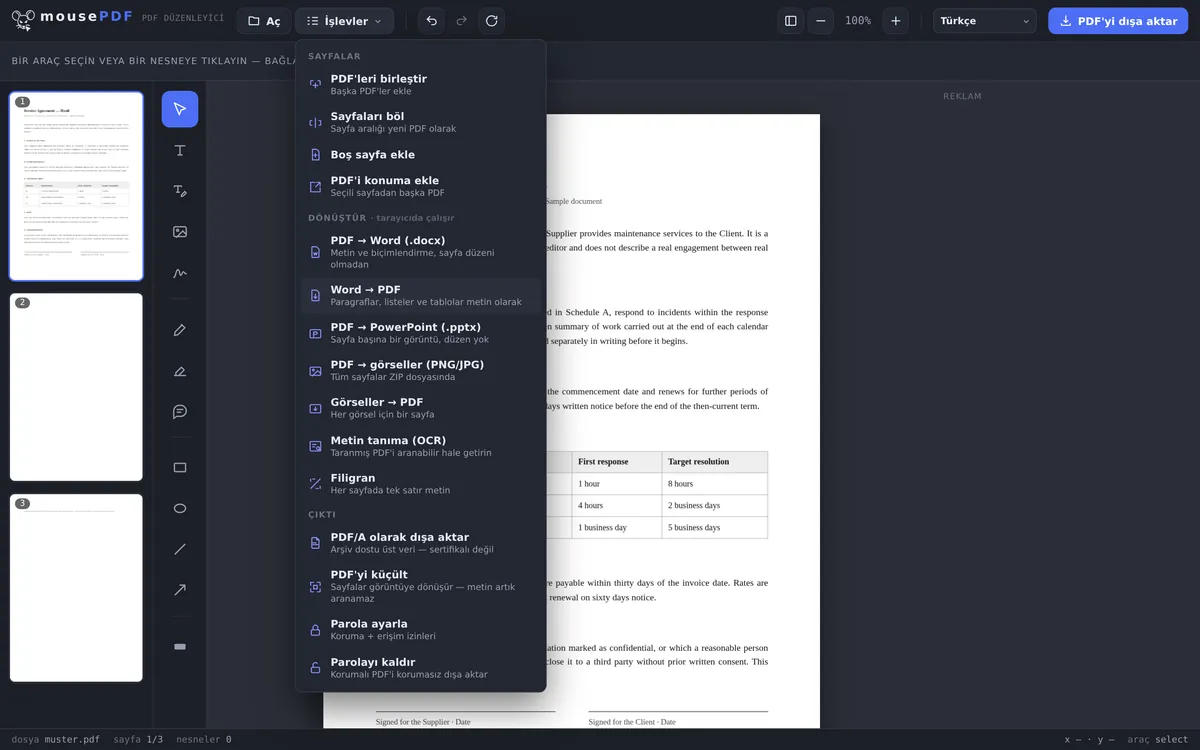
Word belgesini (.docx) dosyayı yüklemeden PDF olarak dışa aktarın. Paragraflar, listeler ve tablolar metin olarak korunur.
Üç adımda
Word dosyasını aç
"Dönüştür" menüsünde .docx dosyasını seçin.
Dönüştürmeyi başlat
mousePDF dosyayı tarayıcıda yerel olarak dönüştürür.
PDF'yi kaydet
Hazır PDF'yi doğrudan indirin — filigransız.
Nelerin korunduğu
Word dosyanızdaki paragraflar, listeler ve tablolar metin olarak PDF'ye aktarılır. Metin belgeleri, mektuplar, basit raporlar veya listeler için bu idealdir — birçok gömülü grafik içeren çok karmaşık biçimlendirilmiş düzenlerde sonuç orijinalden farklı olabilir.
Dönüştürme sonrasında PDF'yi aynı editörde doğrudan düzenlemeye devam edebilirsiniz: metin eklemek, imzalamak veya diğer PDF'lerle birleştirmek.
Word dosyasından ne alınır
.docx dosyasının metin gövdesi okunur. Paragraflar, başlıklar ve kalın ve italik işaretlenmiş bölümler alınır — metni okunabilir şekilde düzenleyen şeyler.
Resimler ve tablolar alınmaz. Boş bir yere şaşırmadan önce bunu bilmekte fayda var: logolu bir seri mektup logosunu kaybeder, bir fiyat listesi tablo yapısını kaybeder ve hücre içeriğini metin olarak korur.
Eski ikili formattaki eski .doc dosyalarını editör okuyamaz — yalnızca Word 2007'den beri yaygın olan .docx'i okur. Eski bir dosyanız varsa, onu Word'de bir kez .docx olarak kaydedin.
Bundan neden bir PDF yapılır?
Çünkü her yerde aynı görünür. Bir Word dosyası başka bir bilgisayarda ancak orada aynı yazı tipleri bulunuyorsa ve aynı Word sürümü çalışıyorsa sizdeki gibi görünür. Bir PDF, yazı tiplerini beraberinde getirir.
Çünkü herkeste Word yoktur. Bir PDF, satın almadan ve kurulum yapmadan her tarayıcıda, her akıllı telefonda, PC'de veya tablette, Windows, Linux veya Mac'te açılır.
Çünkü yanlışlıkla değiştirilmez. Bir Word dosyasını açan kişi, fark etmeden hızlıca içine yazar. Teklifler, faturalar ve başvurular için PDF göndermenin nedeni tam olarak budur.
Hazır PDF'nin ardından ayrıca korunması gerekiyorsa, aynı editörde bir PDF şifresi belirleyebilirsiniz — bu da yüklemeden.
Sıkça sorulan sorular
Hangi Word formatları destekleniyor? +
.docx formatı (Word 2007 ve daha yenisi).
Word dosyasını sonradan PDF olarak düzenleyebilir miyim? +
Evet — dönüştürme sonrasında PDF doğrudan editöre gelir ve hemen düzenlenmeye, imzalanmaya veya diğer PDF'lerle birleştirilmeye devam edilebilir.
Word dosyam dönüştürme sonrasında hâlâ bir yerde saklanıyor mu? +
Hayır. Yükleme ve bir sunucuda saklama yoktur — her şey tarayıcınızın belleğinde gerçekleşir.
Kalın, italik veya madde işaretleri gibi biçimlendirmeler korunur mu? +
Salt metin yapısı (paragraflar, madde işaretleri) korunur, ancak görsel düzen korunmaz. Kalın veya italik yazı kaybolabilir — sonuç, temiz, iyi okunabilir bir metindir, bir düzen klonu değildir.
Word belgemden resimler alınıyor mu? +
Hayır. Yapısı ve kalın ile italik işaretlemeleriyle metin dönüştürülür; resimler ve tablo ızgaraları dışarıda kalır.
.doc dosyalarını da dönüştürebilir miyim? +
Hayır, yalnızca .docx. Eski ikili format .doc'u editör okumaz. Word 2007 veya daha yenisinde bir kez .docx olarak kaydetmek yeterlidir.
Yazı tiplerim korunur mu? +
Yazı görünümü, bilgisayarınızda yüklü herhangi bir yazı tipinden değil, standart yazı tiplerinden oluşturulur. Metin ve yapısı doğrudur; kendi kurumsal yazı tipine sahip bir belge bundan sonra farklı görünür.
Bunlar da yardımcı olabilir
PDF'yi Word'e dönüştür
PDF metnini düzenlenebilir bir Word dosyası olarak dışa aktarın — yüklemeden.
PDF'yi resimlere dönüştür
Bir PDF'nin her sayfasını PNG resim olarak dışa aktarın.
Resimleri PDF'e dönüştür
JPG veya PNG resimlerini bir PDF belgesine dönüştürün.
PDF'yi PowerPoint'e dönüştür
Her PDF sayfasını bir PPTX sunumunda bir resim-slayt olarak alın.
PDF dosyalarını birleştir
Birden fazla dönüştürülmüş dosyadan tek bir belge oluşturun.
PDF imzala
Hazır sözleşmeyi doğrudan tarayıcıda imzalayın.