 mousePDF
JPGなどの画像をPDFに変換——アップロード不要
1枚または複数のJPGまたはPNG画像をPDF文書に変換——各画像が独立した1ページになります。すべてブラウザ内で完結します。
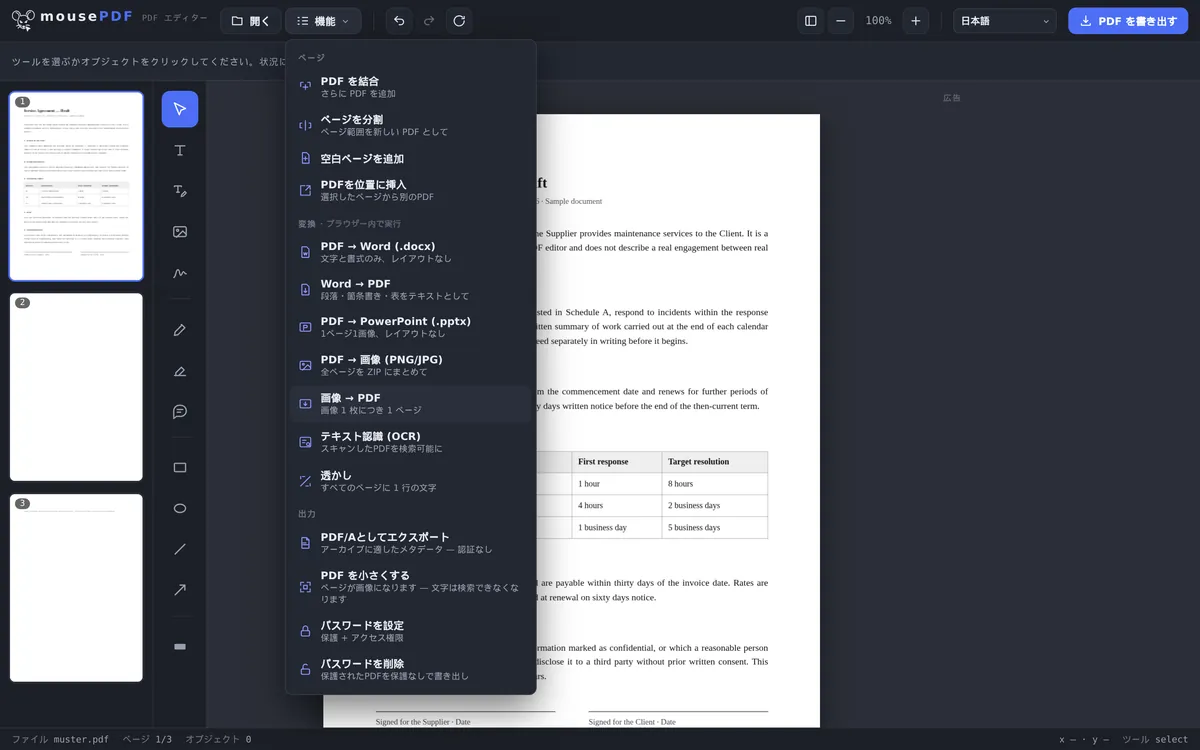
3ステップで完了
画像を選択
「変換」メニューで画像からPDFへの変換を開始し、1枚または複数の画像を選択します。
順序を確認
各画像が1ページになります——順序は後からエディター内でドラッグ&ドロップにより調整できます。
PDFをエクスポート
完成したPDFを直接ダウンロード——透かしなし。
典型的なケース:スキャンした文書をまとめる
複数の写真やスキャン——例えば領収書、証憑、フォームのページなど——を1つのPDFにまとめたい場合、専用のスキャンソフトは必要ありません。選択した各画像は自動的にPDF内の独立したページになります。
変換後は、生成されたPDFをmousePDFエディター内でそのまま編集できます:ページの並べ替え、他のPDFとの結合、署名などが可能です。
ページのサイズについて——事前にご確認ください
各画像は独立したページになり、そのページは画像とまったく同じサイズになります。3000×2000ピクセルの写真は、3000×2000ポイントのページになります——これは約106×71センチメートル、ポスターサイズに相当します。
A4サイズに合わせて調整されることはありません。これは意図的なものです:合わせるということは、あなたが選んでいないページサイズを作り出し、余白を付けるか画像を切り取ることを意味します。代わりに、画像はそのまま手を加えられません——余白もなく、歪みもなく、画質の劣化もありません。
実際には、画面上で見る分には問題ありません。どのビューアもページをウィンドウに合わせて表示するためです。PDFを印刷したい場合は、印刷ダイアログで「ページサイズに合わせる」を選択してください——そうしないと、プリンターがポスターを出力しようとします。
固定のA4ページが必要な場合は、事前に画像をA4サイズに調整しておくほうが確実です。その際に画像を縮小すれば、ファイルサイズも大きく減少します。
あなたの画像はどうなるか
JPGとPNGは変更なしで埋め込まれます。画像データはそのままの状態でPDFに移されます——再圧縮も追加の最適化も行われません。そのため画質は保持され、PDFファイルのサイズはおおよそ画像の合計サイズと同程度になります。
順序は選択した順に従います。特定の順序が重要な場合は、事前にファイルに番号を付けておくと役立ちます——01-…、02-…のように。これはファイル選択ダイアログでの表示順にも影響します。
PDFにテキストは含まれません。手紙の写真は写真のままです:検索はできません。画像から検索可能なテキストが必要な場合は、その後PDFテキスト認識(OCR)を使うと役立ちます。
よくある質問
どの画像形式に対応していますか? +
JPGとPNGです。
複数の画像を一度に変換できますか? +
はい、選択した各画像は同じPDF文書内の独立したページになります。
画像/ページの順序は後から変更できますか? +
はい、変換後はエディター内でいつものようにドラッグ&ドロップでページを並べ替えられます。
画質は劣化しますか? +
画像は元の解像度のままPDFに埋め込まれ、追加の圧縮は行われません。そのため、2MBの写真から2MBのPDFが生成されることも十分にあり得ます——これは意図された動作であり、不具合ではありません。
なぜ私のPDFページはこんなに巨大なのですか? +
ページが画像のサイズをそのまま引き継ぐためです——幅3000ピクセルの写真は、幅約106cmのページになります。画面上では目立ちませんが、印刷時には「ページサイズに合わせる」を選択するか、事前に画像をA4サイズに調整してください。
変換によって画像の画質は悪くなりますか? +
いいえ。JPGおよびPNGファイルは変更なしで埋め込まれ、再圧縮は行われません。そのため、PDFのサイズはおおよそあなたの画像ファイルの合計サイズに相当します。
画像はどの順序でPDFに配置されますか? +
あなたが選択した順序どおりです。正確な順序が必要な場合は、事前にファイル名に番号を付けてください。
こちらも役立つかもしれません
PDFをWordに変換
PDFテキストを編集可能なWordファイルとしてエクスポート——アップロード不要。
WordをPDFに変換
Word文書をPDFとしてエクスポート、ファイルのアップロード不要。
PDFを画像に変換
PDFの各ページをPNG画像としてエクスポートします。
PDFをPowerPointに変換
各PDFページをPPTXプレゼンテーションの画像スライドとして取り込みます。
PDFファイルを結合
複数のPDFを1つのファイルに結合するか、特定のページに文書を挿入します。
PDFの圧縮
写真から作ったPDFはすぐ大きくなります——ここで再び小さくできます。