 mousePDF
PDFファイルを結合——無料でアップロード不要
複数のPDFを1つのファイルに結合するか、特定のページに文書を挿入します。すべてブラウザ内でローカルに処理され、ファイルがあなたの端末から出ていくことは一切ありません。
3ステップで完了
PDFを開く
最初のファイルをドラッグ&ドロップするか、選択して読み込みます。
さらにPDFを追加
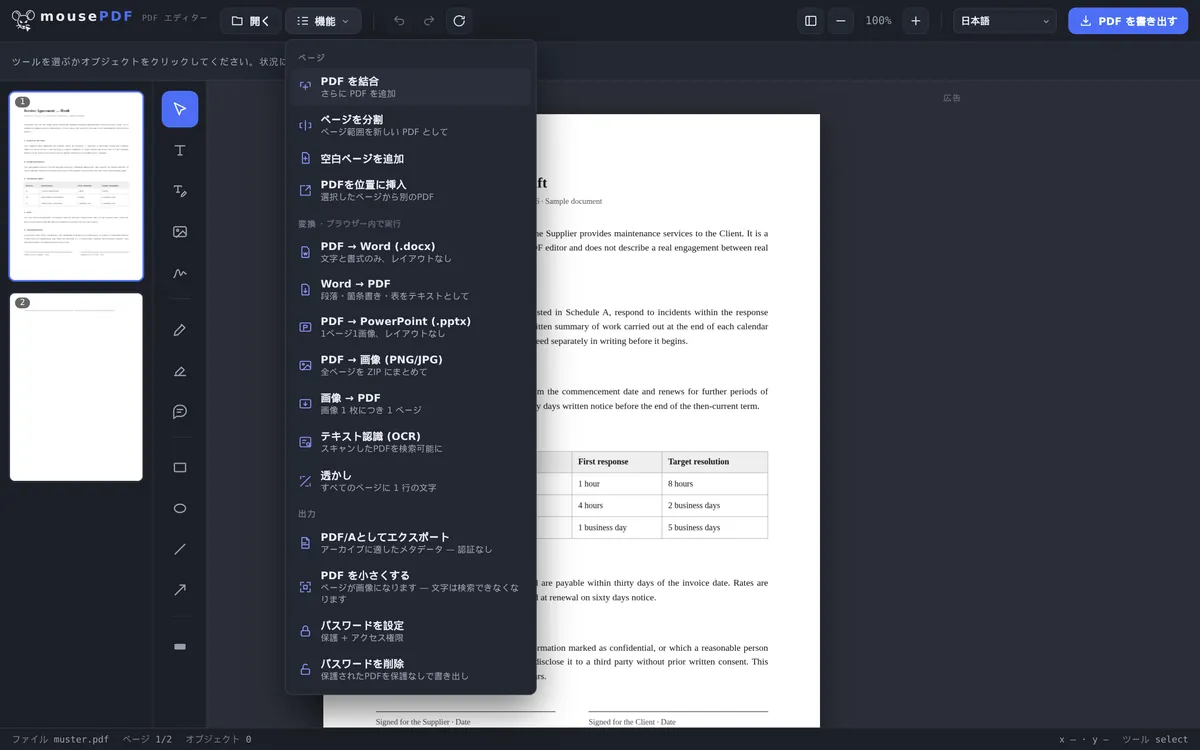
「PDFを結合」メニューを選択し、追加したいファイルを何個でも選びます——または特定のページに挿入します。
エクスポート
結合されたPDFを透かしなしで保存します。
数量とサイズに制限なし
他の無料PDFツールは、結合できるファイル数を制限したり、アカウントを要求したりします。mousePDFにはそうした制限がありません——サーバーに何もアップロードしないため、数量を制限する必要のあるサーバー自体が存在しないのです。
それでも制限はありますが、場所が違います:あなたの端末のメモリです。開いた各ファイルはブラウザのメモリ内に完全に読み込まれ、ページプレビューが待ち時間なく反応するようになっています。この上限は、ファイル数そのものよりも内容に左右されます——テキスト100ページは、高解像度スキャン10枚よりもはるかに軽いものです。限界に近づくと、プレビュー画像の生成が遅くなることで気づきます。パソコンではめったに問題になりませんが、古めのスマートフォンでは起こり得ます。問題が発生した場合は、別の端末を試してみてください。
末尾に追加する、または特定のページに挿入する
通常のケースは末尾への追加です:「機能 › PDFを結合」から、追加したいファイルを何個でも選択すると、そのページは現在の文書の末尾に、選択した順序で追加されます。
ただし、履歴書と添付資料の間に後から届いた証明書を挿入したい場合など、文書を途中に入れたいこともあります。そのために「PDFを指定位置に挿入」があります:ファイルを選択し、そのページを先頭に配置するか、特定のページの後に続けるかを指定できます。これにより、後から並べ替える手間が省けます。
それでも最終的に順序が合わない場合は、脇のページプレビューをドラッグして正しい順序に並べ替えるだけです。そこでは、エクスポート前に個々のページを回転させたり削除したりすることもできます。
保持されるもの——保持されないもの
ページの内容は変更されません。フォント、画像、ベクター画像は元のファイルからそのまま引き継がれ、再描画も再圧縮もされません。入力したものは、同じ品質で出力されます。
パスワード保護されたPDFも挿入できます。パスワードを知っていれば可能です——開くときに入力を求められます。ただし、結合後の結果は保護なしの状態になります。結合したファイルに再びパスワードを設定したい場合は、エディター内でPDFパスワードを設定できます。
しおり(アウトライン)は失われます。これは先にお伝えしておくべきことです:あなたのファイルの1つにアウトライン構造——一部のPDFビューアがサイドバーに表示する、クリック可能な章一覧——がある場合、それは結果には含まれません。理由は構造上のものです:そうしたアウトラインは文書全体に紐づいており、個々のページに紐づいているわけではなく、結合時には新しい文書が生成されるためです。ほとんどの文書では問題になりませんが、300ページのマニュアルでは影響があります。
なぜローカルでの結合がより安全なのか
多くのPDFには機密情報が含まれています——契約書、請求書、応募書類などです。オンラインサービスで結合すると、関係するすべてのファイルが一時的に見知らぬサーバー上に置かれます。あなたはそれをコントロールできず、保存された文書がどうなるのか確信を持つこともできません。mousePDFは、あなたの端末上のブラウザのメモリ内でのみ処理します。これにより、データ保護法や社内規定と衝突することもありません。
PDFを結合する用途
応募書類。送付状、履歴書、証明書は一体のものです——5つの個別添付ファイルを開きたい人はいません。1つのPDFにまとめれば、応募書類は完全な形で、きちんと整った印象を与えます。
見積もりの比較。異なるサプライヤーから3件の見積もりを受け取りましたか?タブを行ったり来たりする代わりに、すべてを1つのPDFにまとめて、そのままめくって比較できます。
プロジェクト資料。ブリーフィング、承認、議事録——プロジェクトを進める中で多くの文書が蓄積されます。関連するすべてのファイルを1つのPDFにまとめれば、チーム全員が同じ状態を共有できます。
申請書と証明書類。申請をする際は、通常、複数の証明書類を添える必要があります:住民票、口座明細、契約書などです。しかし、多くのフォームやポータルは1つの添付ファイルしか受け付けません。結合したファイルなら、何も省略することなくこの問題を解決できます。
よくある質問
一度に何個のPDFを結合できますか? +
何個でも構いません——mousePDF側の技術的な制限はありません。限界を決めるのは、あなたの端末のメモリだけです。現代的な端末であれば、数百ページでもまったく問題ありません。
結合時に画質は保持されますか? +
はい。ページはそのまま引き継がれ、再圧縮は行われません。
後からページの順序を変更できますか? +
はい、エクスポート前にエディター内で、すべてのページをドラッグ&ドロップで並べ替えたり、回転させたり、削除したりできます。
パスワード保護されたPDFも結合できますか? +
はい、パスワードを知っていれば可能です。開くときに入力を求められ、その後は他のファイルと同様に挿入できます。ただし、結合後の結果は保護なしの状態になる点にご注意ください——新しいパスワードはエディター内で設定できます。
複数のPDFから特定のページだけを組み合わせられますか? +
はい。最も簡単な方法は:まずすべてのファイルを追加し、ページプレビューで不要な部分をすべて削除することです。すると、あなたがエクスポートしたい選択部分だけが残ります。
Wordファイルとpdfをどう結合すればいいですか? +
2ステップで行います:まずWordファイルをPDFに変換し、その後、他のファイルと同様に追加します。両方とも同じエディター内で、中間保存もアップロードもなしで行えます。
私のファイルは保存や分析の対象になりますか? +
いいえ。アップロードは一切なく、ファイルはあなたのブラウザのメモリ内で開かれ、あなたの端末から出ていくことはありません。そのため、何かが残ったり分析されたりするサーバー自体が存在しません。
こちらも役立つかもしれません
PDFを分割
ページ範囲を選択して独立したPDFとして保存します。元のファイルは変更されません。
PDFページを削除
残りを組み直すことなく、PDFから1ページまたは複数ページを削除します。
PDFページを回転
横向きにスキャンされたり、向きが間違っていたりするページを回転——1ページずつでも、まとめてでも。
画像をPDFに変換
JPGまたはPNG画像をPDF文書に変換します。
PDFに空白ページを追加
2つ目のPDFの内容の代わりに、空白ページを挿入します。
WordをPDFに変換
まずWordファイルをPDFに変換してから結合します。