 mousePDF
Конвертация Word в PDF — без загрузки, прямо в браузере
Экспортируй документ Word (.docx) как PDF, не загружая файл. Абзацы, списки и таблицы переносятся как текст.
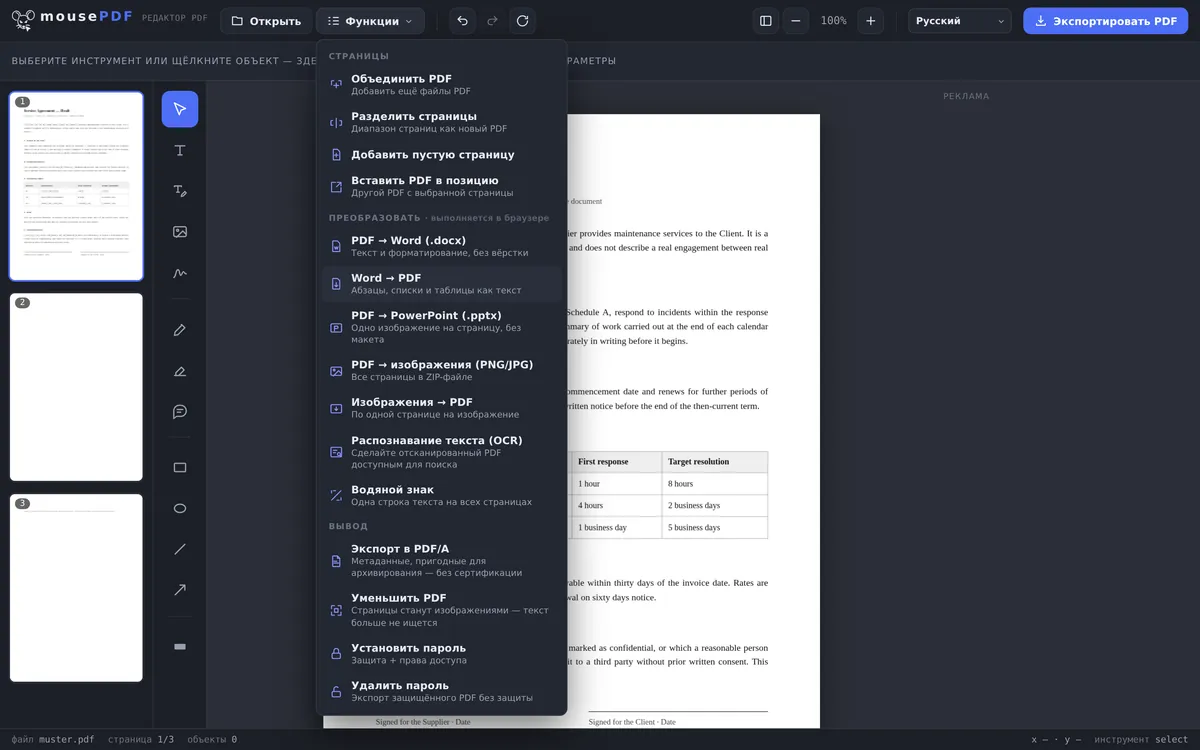
За три шага
Открой файл Word
В меню «Конвертировать» выбери файл .docx.
Запусти конвертацию
mousePDF конвертирует файл локально в браузере.
Сохрани PDF
Скачай готовый PDF напрямую — без водяного знака.
Что переносится
Абзацы, списки и таблицы из твоего файла Word переносятся в PDF как текст. Для текстовых документов, сопроводительных писем, простых отчётов или списков это идеально — при очень сложно оформленных макетах с большим количеством встроенных графических элементов результат может отличаться от оригинала.
После конвертации ты можешь сразу дальше редактировать PDF в том же редакторе: дополнять текстом, подписывать или объединять с другими PDF.
Что переносится из файла Word
Считывается основной текст файла .docx. Переносятся абзацы, заголовки, а также места, выделенные жирным и курсивом — то, что читаемо структурирует текст.
Не переносятся изображения и таблицы. Об этом лучше сказать заранее, прежде чем ты удивишься пустому месту: письмо с логотипом теряет логотип, прайс-лист теряет свою сетку и сохраняет содержимое ячеек как текст.
Старые файлы .doc в устаревшем бинарном формате редактор прочитать не может — только привычный с Word 2007 формат .docx. Если у тебя старый файл, сохрани его один раз в Word как .docx.
Зачем вообще делать из этого PDF?
Потому что он выглядит везде одинаково. Файл Word выглядит на чужом компьютере так же, как у тебя, только если там установлены те же шрифты и работает та же версия Word. PDF приносит свои шрифты с собой.
Потому что не у всех есть Word. PDF открывается в любом браузере, на любом смартфоне, ПК или планшете, Windows, Linux или Mac, без покупки и без установки.
Потому что его нельзя случайно изменить. Кто открывает файл Word, быстро что-то в него впечатывает, сам того не заметив. Для коммерческих предложений, счетов и заявок именно поэтому и отправляют PDF.
Если готовый PDF затем нужно ещё защитить, ты можешь в том же редакторе установить пароль PDF — тоже без загрузки.
Частые вопросы
Какие форматы Word поддерживаются? +
Формат .docx (Word 2007 и новее).
Могу ли я потом ещё редактировать файл Word как PDF? +
Да — после конвертации PDF попадает прямо в редактор и его можно сразу дальше редактировать, подписывать или объединять с другими PDF.
Сохраняется ли мой файл Word где-то после конвертации? +
Нет. Нет ни загрузки, ни сохранения на сервере — всё происходит в памяти твоего браузера.
Переносится ли форматирование, такое как жирный, курсив или списки? +
Чистая структура текста (абзацы, списки) переносится, но не визуальный макет. Жирный или курсивный шрифт может быть утерян — результат — это чистый, хорошо читаемый текст, а не клон макета.
Переносятся ли изображения из моего документа Word? +
Нет. Конвертируется текст с его структурой и выделениями жирным и курсивом; изображения и сетки таблиц остаются в стороне.
Могу ли я также конвертировать файлы .doc? +
Нет, только .docx. Старый бинарный формат .doc редактор не читает. Достаточно один раз сохранить его в Word 2007 или новее как .docx.
Сохраняются ли мои шрифты? +
Шрифтовое оформление собирается из стандартных шрифтов, а не из какого-либо шрифта, установленного на твоём компьютере. Текст и его структура совпадают; документ с собственным фирменным шрифтом после этого будет выглядеть иначе.
Это тоже может пригодиться
Конвертация PDF в Word
Экспортируй текст PDF как редактируемый файл Word — без загрузки.
Конвертация PDF в изображения
Экспортируй каждую страницу PDF как изображение PNG.
Конвертация изображений в PDF
Преобразуй изображения JPG или PNG в документ PDF.
Конвертация PDF в PowerPoint
Перенеси каждую страницу PDF как слайд-изображение в презентацию PPTX.
Объединение файлов PDF
Сделай из нескольких конвертированных файлов один документ.
Подписание PDF
Подпиши готовый договор прямо в браузере.