 mousePDF
Pretvaranje Worda u PDF — bez prijenosa, izravno u pregledniku
Izvezite Word dokument (.docx) kao PDF, bez prijenosa datoteke. Odlomci, popisi i tablice prenose se kao tekst.
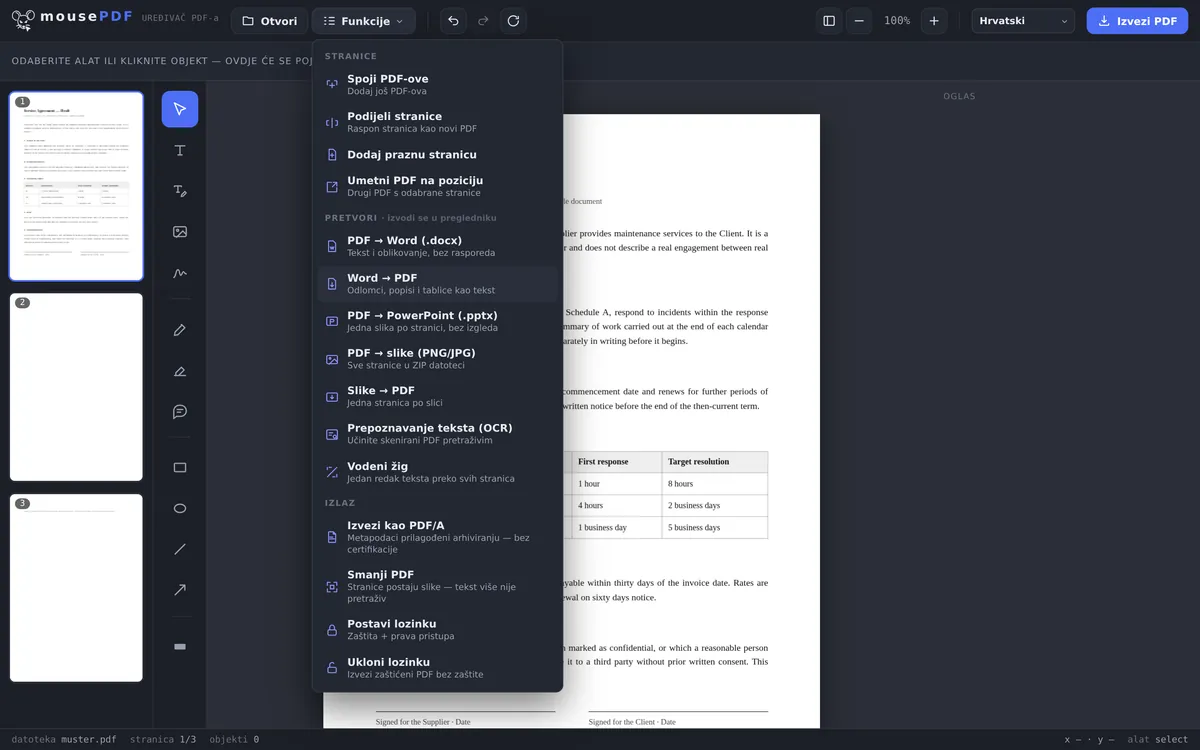
U tri koraka
Otvorite Word datoteku
U izborniku „Pretvori” odaberite .docx datoteku.
Pokrenite pretvaranje
mousePDF pretvara datoteku lokalno u pregledniku.
Spremite PDF
Preuzmite gotov PDF izravno — bez vodenih žigova.
Što se prenosi
Odlomci, popisi i tablice iz vaše Word datoteke prenose se kao tekst u PDF. Za tekstualne dokumente, popratna pisma, jednostavne izvještaje ili popise to je idealno — za vrlo složeno formatirane rasporede s mnogo ugrađene grafike rezultat može odstupati od originala.
Nakon pretvaranja možete PDF izravno dalje uređivati u istom uređivaču: dopuniti tekst, potpisati ili spojiti s drugim PDF-ovima.
Što se preuzima iz Word datoteke
Čita se tijelo teksta .docx datoteke. Preuzimaju se odlomci, naslovi te podebljano i kurzivno označeni dijelovi — ono što tekst čitljivo strukturira.
Ne preuzimaju se slike i tablice. To je dobro znati unaprijed, prije nego se začudite praznom mjestu: okružnica s logotipom gubi logotip, cjenik gubi svoju mrežu i zadržava sadržaj ćelija kao tekst.
Starije .doc datoteke u starom binarnom formatu uređivač ne može čitati — samo .docx, uobičajen od Worda 2007. Ako imate staru datoteku, spremite je u Wordu jednom kao .docx.
Zašto uopće od toga napraviti PDF?
Jer svugdje izgleda isto. Word datoteka na tuđem računalu izgleda kao kod vas samo ako su tamo isti fontovi i radi ista verzija Worda. PDF donosi svoje fontove sa sobom.
Jer nema svatko Word. PDF se otvara u svakom pregledniku, na svakom pametnom telefonu, računalu ili tabletu, Windowsu, Linuxu ili Macu, bez kupnje i bez instalacije.
Jer se ne mijenja slučajno. Tko otvori Word datoteku, brzo nešto utipka, a da to i ne primijeti. Za ponude, račune i prijave upravo je to razlog za slanje PDF-a.
Ako gotov PDF nakon toga još treba zaštititi, u istom uređivaču možete postaviti PDF-lozinku — također bez prijenosa.
Često postavljana pitanja
Koji formati Worda su podržani? +
Format .docx (Word 2007 i noviji).
Mogu li Word datoteku nakon toga urediti kao PDF? +
Da — nakon pretvaranja PDF završava izravno u uređivaču i može se odmah dalje uređivati, potpisati ili spojiti s drugim PDF-ovima.
Je li moja Word datoteka nakon pretvaranja i dalje negdje spremljena? +
Ne. Nema prijenosa i nema spremanja na poslužitelju — sve se odvija u memoriji vašeg preglednika.
Prenose li se formatiranja poput podebljanog, kurziva ili nabrajanja? +
Čista tekstualna struktura (odlomci, nabrajanja) prenosi se, ali ne i vizualni izgled. Podebljano ili kurzivno pismo može se izgubiti — rezultat je čist, dobro čitljiv tekst, ne klon izgleda.
Prenose li se slike iz mog Word dokumenta? +
Ne. Pretvara se tekst sa svojom strukturom i oznakama podebljano i kurzivno; slike i mreže tablica izostaju.
Mogu li pretvoriti i .doc datoteke? +
Ne, samo .docx. Stari binarni format .doc uređivač ne čita. Dovoljno je u Wordu 2007 ili novijem jednom spremiti kao .docx.
Ostaju li moji fontovi sačuvani? +
Izgled pisma gradi se iz standardnih fontova, ne iz nekog proizvoljnog fonta instaliranog na vašem računalu. Tekst i njegova struktura su točni; dokument s vlastitim korporativnim fontom nakon toga izgleda drugačije.
Ovo bi vam također moglo pomoći
Pretvaranje PDF-a u Word
Izvezite PDF-tekst kao uredljivu Word datoteku — bez prijenosa.
Pretvaranje PDF-a u slike
Izvezite svaku stranicu PDF-a kao PNG sliku.
Pretvaranje slika u PDF
Pretvorite JPG ili PNG slike u PDF dokument.
Pretvaranje PDF-a u PowerPoint
Prenesite svaku PDF-stranicu kao sliku-slajd u PPTX prezentaciju.
Spajanje PDF-a
Od više pretvorenih datoteka napravite jedan dokument.
Potpisivanje PDF-a
Potpišite gotov ugovor izravno u pregledniku.