 mousePDF
Konvertera Word till PDF — utan uppladdning, direkt i webbläsaren
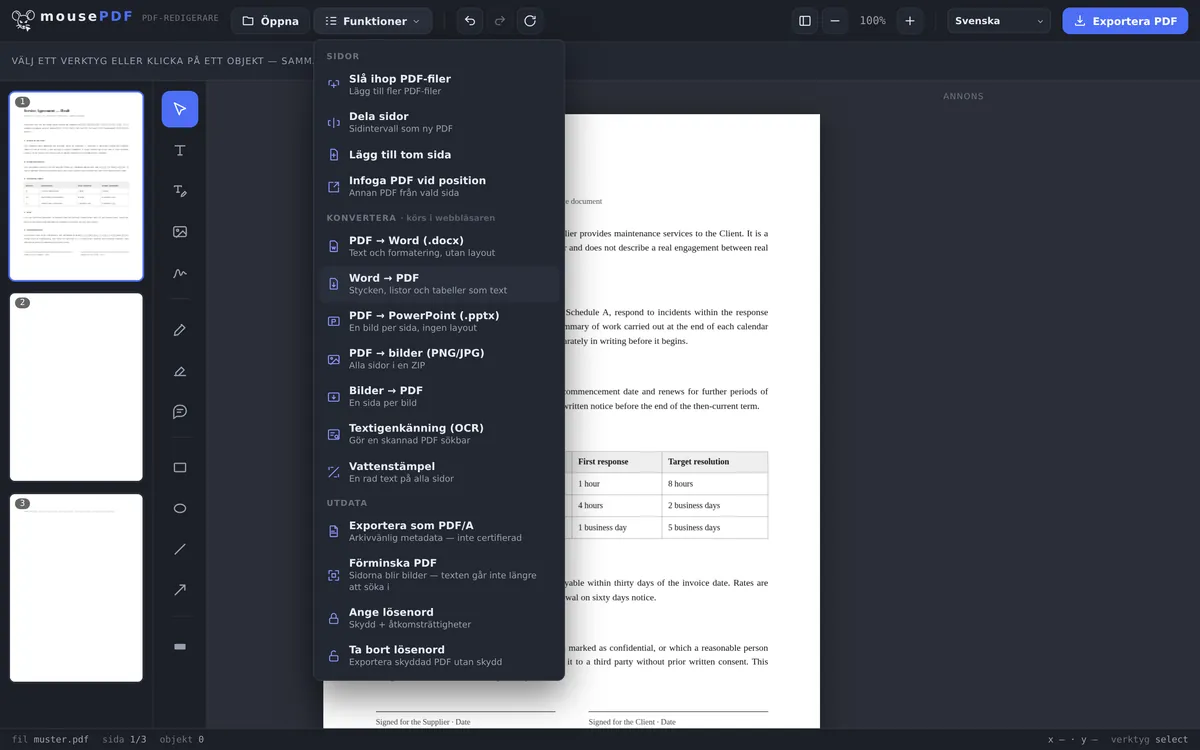
Exportera Word-dokument (.docx) som PDF, utan att ladda upp filen. Stycken, listor och tabeller tas över som text.
I tre steg
Öppna Word-fil
Välj .docx-filen i menyn „Konvertera”.
Starta konverteringen
mousePDF konverterar filen lokalt i webbläsaren.
Spara PDF
Ladda ner den färdiga PDF-filen direkt — utan vattenstämpel.
Vad som tas över
Stycken, listor och tabeller från din Word-fil förs över som text till PDF-filen. För textdokument, personliga brev, enkla rapporter eller listor är det idealiskt — för mycket komplext formaterade layouter med många inbäddade grafiker kan resultatet avvika från originalet.
Efter konverteringen kan du redigera vidare på PDF-filen direkt i samma redigerare: komplettera text, signera eller slå ihop med andra PDF-filer.
Vad som tas över från Word-filen
Det som läses är brödtexten i .docx-filen. Stycken, rubriker samt textställen markerade fetstil och kursiv tas över — det som strukturerar texten läsbart.
Det som inte tas över är bilder och tabeller. Det bör du veta innan du undrar över ett tomt ställe: ett massutskick med logotyp förlorar logotypen, en prislista förlorar sitt rutnät men behåller cellinnehållet som text.
Äldre .doc-filer i det gamla binärformatet kan redigeraren inte läsa — bara det sedan Word 2007 vanliga .docx. Har du en gammal fil, spara den en gång i Word som .docx.
Varför göra en PDF av det över huvud taget?
Eftersom det ser likadant ut överallt. En Word-fil ser bara ut som hos dig på en främmande dator om samma typsnitt finns där och samma Word-version körs. En PDF har sina typsnitt med sig.
Eftersom inte alla har Word. En PDF öppnas i alla webbläsare, på alla smartphones, datorer eller surfplattor, Windows, Linux eller Mac, utan köp och utan installation.
Eftersom den inte ändras av misstag. Den som öppnar en Word-fil skriver snabbt in något utan att märka det. För offerter, fakturor och ansökningar är just det anledningen att skicka PDF.
Om den färdiga PDF-filen sedan också ska skyddas kan du ange ett PDF-lösenord i samma redigerare — även det utan uppladdning.
Vanliga frågor
Vilka Word-format stöds? +
Formatet .docx (Word 2007 och senare).
Kan jag redigera Word-filen vidare som PDF efteråt? +
Ja — efter konverteringen hamnar PDF-filen direkt i redigeraren och går genast att redigera vidare, signera eller slå ihop med andra PDF-filer.
Är min Word-fil fortfarande sparad någonstans efter konverteringen? +
Nej. Det finns ingen uppladdning och ingen lagring på en server — allt sker i din webbläsares minne.
Tas formatering som fetstil, kursiv eller punktlistor över? +
Den rena textstrukturen (stycken, punktlistor) tas över, men inte den visuella layouten. Fet- eller kursivstil kan gå förlorad — resultatet är en ren, lättläst text, ingen layoutklon.
Tas bilder från mitt Word-dokument över? +
Nej. Det som konverteras är texten med sin struktur och markeringarna fet och kursiv; bilder och tabellrutnät lämnas utanför.
Kan jag även konvertera .doc-filer? +
Nej, bara .docx. Det gamla binärformatet .doc kan redigeraren inte läsa. Att spara som .docx en gång i Word 2007 eller senare räcker.
Bevaras mina typsnitt? +
Textbilden byggs upp från standardtypsnitt, inte från ett valfritt typsnitt installerat på din dator. Texten och dess struktur stämmer; ett dokument med eget företagstypsnitt ser annorlunda ut efteråt.
Detta kan också hjälpa
Konvertera PDF till Word
Exportera PDF-text som en redigerbar Word-fil — utan uppladdning.
Konvertera PDF till bilder
Exportera varje sida i en PDF som en PNG-bild.
Konvertera bilder till PDF
Konvertera JPG- eller PNG-bilder till ett PDF-dokument.
Konvertera PDF till PowerPoint
Ta med varje PDF-sida som en bildbild i en PPTX-presentation.
Slå ihop PDF-filer
Gör flera konverterade filer till ett enda dokument.
Signera PDF
Signera det färdiga avtalet direkt i webbläsaren.